
今回は、「WordPressが最新版にアップデートできない時の手動アップデート方法(※ConoHaサーバの場合)」について記述していきます。
1.症状について
いつも通り記事を作成していこうとWordPressを起動して、ある固定ページを編集しようとしたところ、以下のようなページが表示されました。
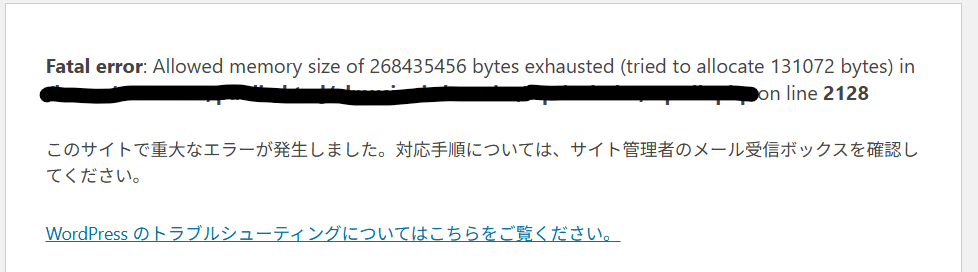
PHP(WordPress)が使えるメモリ256MBを使い切ってしまったというエラーみたいなのですが、何が何やらです。
一つの固定ページだけこのエラーが出ているという点も謎です。
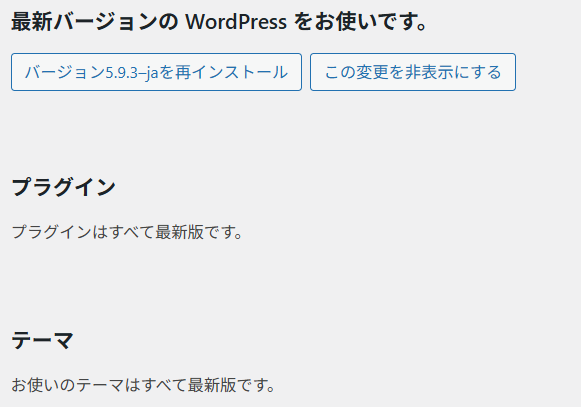
それで色々調べていたところ、WordPressが最新版になっていると表示されているのに本当は全く最新版になっていないことに気付きました。
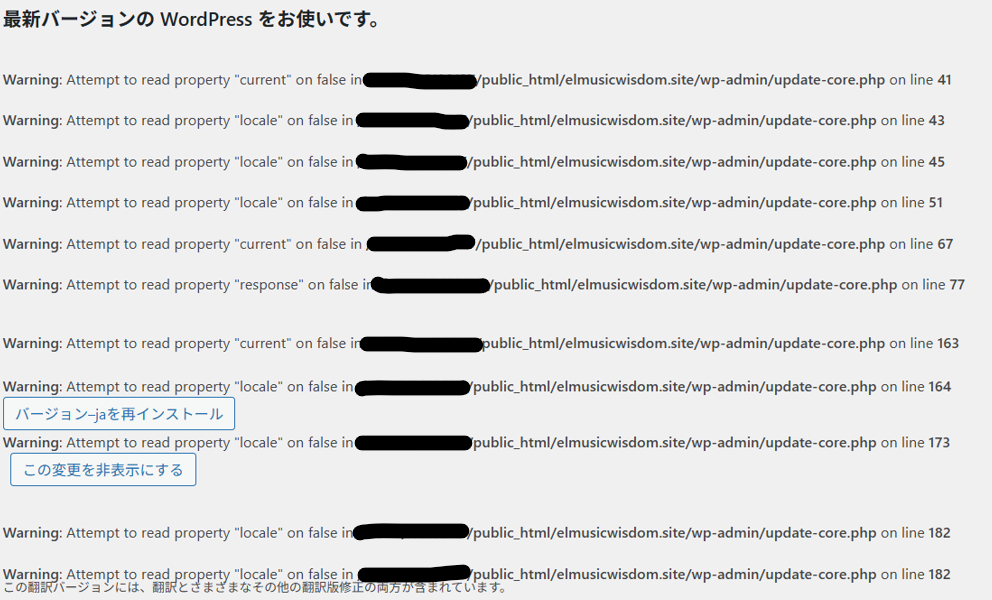
何が「最新バージョンのWordPressをお使いです。」だよ。
怒涛のWarning連打されてるじゃんよ…。
理由は不明ですが、WordPress 5.9.3…2022年の古いバージョンからずっとアップデートが出来ていませんでした。
どうもアップデータ機能がぶっ壊れていたようです。
よくこれで普通に動作していましたね…。
とにかく普通にWordPressをアップデートすることが出来なくなってしまっていたので、『もしかしてこれが原因では?』と思ってとりあえず手動でアップデートをしてみることにしました。
その結果、図1のエラーが出なくなりました。
WordPressを最新版にしないとどんなエラーが出るかわかったもんじゃないということですね。
ということで手動アップデートできたのは良いのですが、その手順がわかりづらいなんてものではありませんでした。
なので、また何かあった時用に手順をメモしておくことにしました。
ここから記述していく手順で私は手動アップデートをしていますが、手動アップデートは自己責任なので、そこは念頭に置いてくださいね?
2.手動アップデート手順
タイトルにある通り、私はConoHaサーバで契約してブログを書いています。
なので、ConoHa以外のアップデート方法は不明です。
①最新のWordPressをダウンロードする
まずは、公式ページからWordPressの最新版をダウンロードします。
公式ページは以下から閲覧可能です。
wordpressという名のzipファイルがダウンロードされるので、解凍しておきましょう。
②ConoHaのファイルマネージャーを開く
ConoHa WINGにはブラウザ上で使えるファイル管理ツールがあります。
まずはConoHaにログインしましょう。
アドレスとログインパスワードを忘れていたら私にはどうすることもできません。

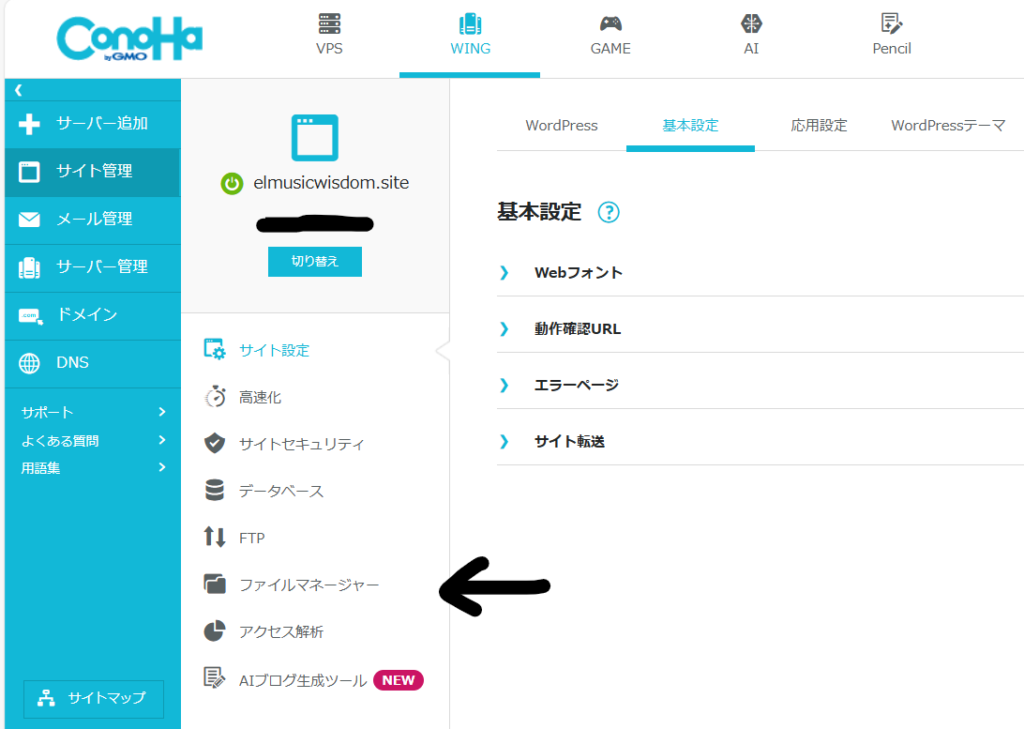
ログインしたら画面左の[サイト管理]を選択し、[ファイルマネージャー]を開きます。
③特定のフォルダを上書きする
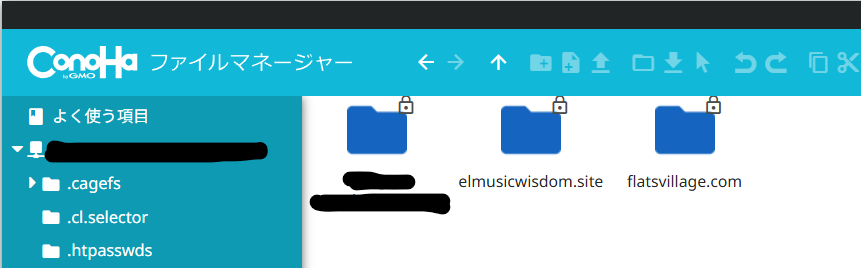
[ファイルマネージャー]を開くと以下のような画面が表示されます。
この中から[public_html]を開きます。

[public_html]の中に問題が発生しているブログのアドレス名のフォルダがあるので、次はそれを開きます。
私の場合は旧ブログとかのフォルダも残ってしまっていますが、問題発生しているのは今運営している[elmusicwisdom.site]の方なので、こちらをダブルクリックします。
すると、いくつかのフォルダとファイルが表示されます。
おそらく、種類自体は誰でも共通だと思われます。
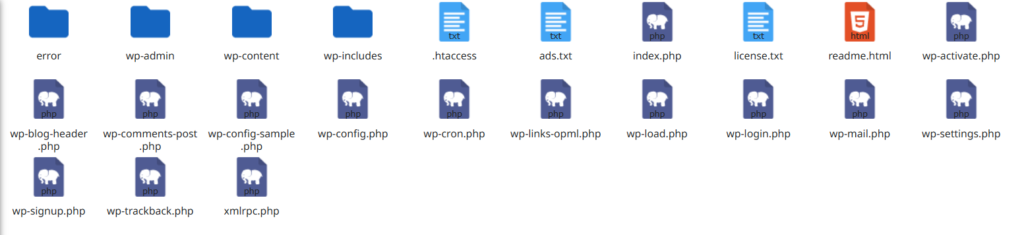
この中から、[wp-admin]と[wp-includes]の2つのフォルダを、先程ダウンロードしたWordPressの最新版に入っている同名のフォルダで上書きします。
普通にドラッグ&ドロップするだけで上書き可能です。
「上書きしますか?」と出てきたら「はい」を選びましょう。
これで、WordPressのコアが最新に置き換わります。
心配な方は、上書き前のフォルダはダウンロードして隔離しておくと良いかと思います。
私はそうしました。
この時の注意点ですが、[wp-content]は絶対に触らないでください。
テーマ・プラグイン・画像などが入ってるので、ここを上書きすると非常にまずいことになります。
④特定のファイルを上書きする
WordPressのコア部の書き換えはできたのですが、他にも変更しなければならないファイルがあります。
以下の6つのファイルを、同様の手順で上書きしてください。
- wp-login.php
- wp-settings.php
- wp-load.php
- index.php
- xmlrpc.php
- wp-cron.php
この時、[wp-config.php]も絶対に触らないでください。
コンフィグという名称通り設定が保存されているファイルなので、設定が吹き飛びます。
⑤WordPressにアクセスして自動アップグレードを実行する
上記の操作でアップデータ機能が正常になっているはずなので、WordPressにアクセスして自動アップグレードを実行してみましょう。
もしうまくつながらなかったら、ブラウザで「https://(ブログのアドレス)/wp-admin/」と入力して直接開きましょう。
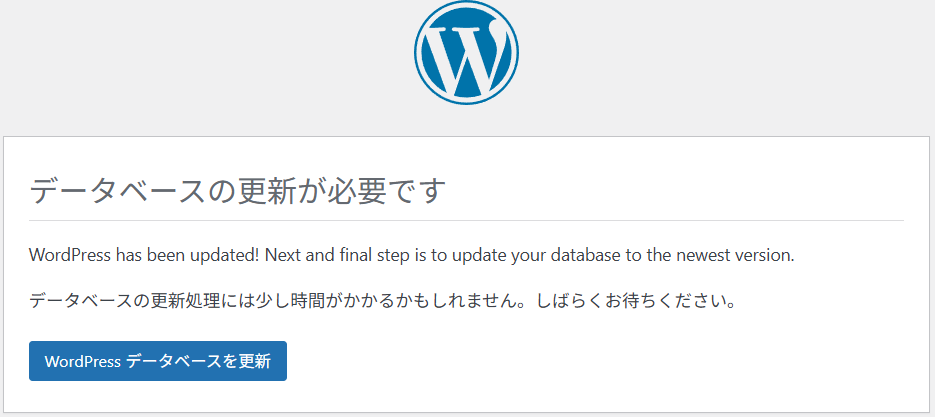
もし以下のように「データベースの更新が必要です」と出てきたら、普通に更新してください。
これで最新バージョンを確認してWarningが出なくなっていれば完了です。
一度この手順で手動アップデートすれば以降は自動アップデートに戻るはずです。
…はずです。
以上、「WordPressが最新版にアップデートできない時の手動アップデート方法(※ConoHaサーバの場合)」についてでした。