
今回は「OneNoteでページを複製する方法」についてです。
1.初めに
私の所属しているチームは毎週定例会を開くようにしているのですが、その定例会の資料をOneNoteでまとめるようにしています。
先週何をしたのか・何のワークが残っているのかを各自で記入して、今後の方針やら疑問点の相談やらをするわけです。
その関係上、先週のノートをコピーして一部を編集することが多いのですが、微妙にページの複製方法がわかりづらいです。
複製したいページを選択して右クリックすると、以下のような選択肢が表示されます。
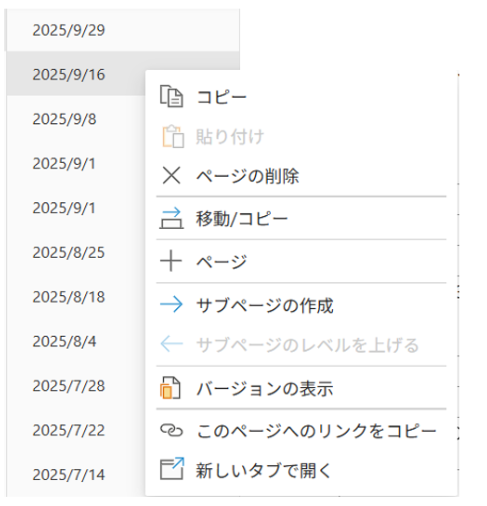
この選択肢なら、[移動/コピー]辺りで普通にコピーできそうに感じますよね。
それができないんですよ。
なので、当初はページを追加して、複製したいページを全コピーして貼り付けたりして対応していました。
でも、この方法も割と面倒なんですよね。
ということで、今回はOneNoteでページを複製する方法について解説していきます。
先に言っておくと、滅茶苦茶簡単に複製できます。
ただし、そんな方法私は全然思い付かなかったので、こうしてまとめておくことにしました。
2.OneNoteでページを複製する方法
まず、複製したいページを選択して右クリックをします。
すると、先程も記載した図1のような画面が表示されるので、[コピー]を選択します。
ここでは、9/16の議事録を選択して右クリックしています。
コピーをしたら、再度何れかのページをクリックします。
すると、先程選択できなかった[貼り付け]が選択できるようになっているので、これを選択します。
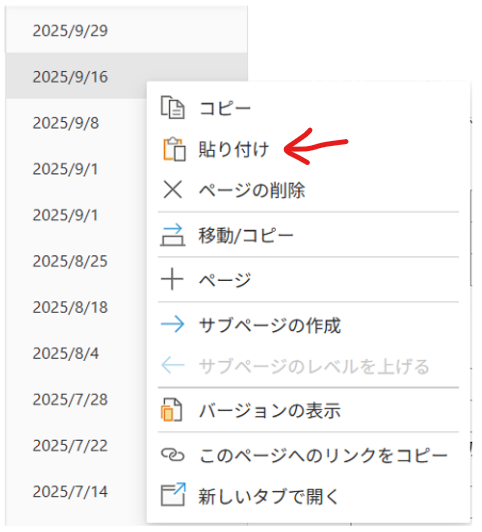
[貼り付け]をすると、コピーされた9/16の議事録が複製されます。
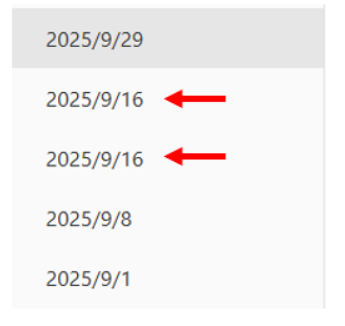
これだけです。
簡単なのですが、そのままページ自体をそこに貼り付けられると思わなかったよ…。
ちなみに、ctrl+cでのコピーではページの複製はできませんので、ちゃんと右クリックからのコピーをするようにしましょう。
自力でこの方法に辿りついてからctrl+cからのctrl+vでも複製できると説明しているサイトもあったのですが、私は普通にできませんでした。
バージョンの違いなのかな…?
以上、「OneNoteでページを複製する方法」についてでした。