今回は、「文字入力設定・変換設定を変更してできること」についての説明です。
1.初めに
PCにおける文字入力で、個人的な拘りがありますか?
拘っていないとしても、使い慣れた設定はあるかと思います。
スペースはすべて半角にしたいとか、片仮名表記は半角にしたいとかですね。
これらの設定ですが、実は初期値を予め変えておける項目があります。
今回は、文字入力設定・変換設定をするための設定画面の開き方と、その設定できる項目にどんなものがあるのかを紹介していこうと思います。
2.文字入力設定・変換設定の設定画面の開き方
Windowsのメニュー・エクスプローラ・カレンダーと時刻などが、画面端のタスクバーに表示されているかと思います。
この中に、ひらがなとローマ字入力を変更すると「あ」と「A」でループするヤツがありますよね?
これを右クリックして、[設定]を開きます。
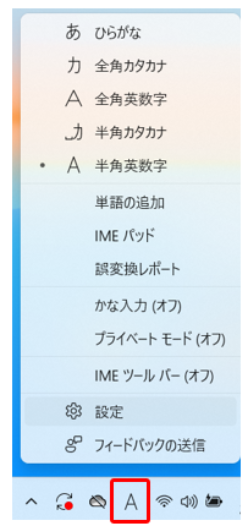
以下のような画面が表示されるので、一番上の[全般]をクリックしましょう。
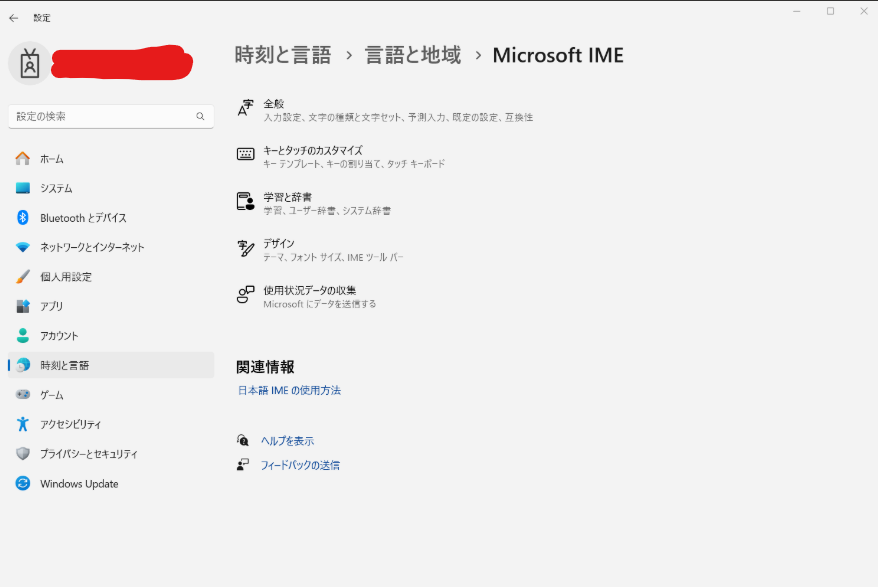
ここで、基本的な設定の初期値を決めることが可能です。
3.何を設定できるのか
ここで設定できる項目はどんなものがあるのか、一部を紹介していきます。
気になる方は、[全般]の前画面の[Microsoft IME]画面の他の項目も含めて一通り眺めてみると良いかと思います。
句読点変更
デフォルトだと句点は「。」、読点は「、」になっているかと思いますが、「,(カンマ)」や「.(ドット)」などを選択することができます。
厳密には、以下の4パターンから選択可能です。
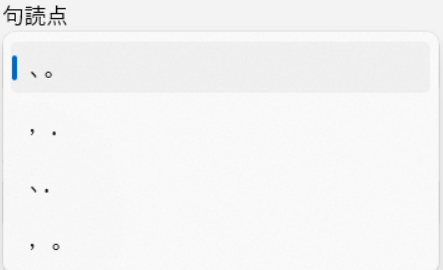
デフォルト設定の場合、キーボードの「,」キーを押すと、ひらがな入力の時は「、」になりますよね?
もしここで「,(カンマ)」を選んでいた場合、「,」という具合に全角のカンマが入力されるように変化します。
文献とかだと割と句点はカンマ表記されていることがあるので、そちらに引っ張られている人は初期設定を変えておくと楽になります。
スペース変更
デフォルト設定だと、入力モードに応じたスペースが入力されます。
つまるところ、ひらがな入力時は全角スペースになって、ローマ字入力時は半角スペースになります。
これは、[現在の入力モード]という設定になっているからです。
他には、[常に全角]と[常に半角]に設定することが可能です。
私はひらがな入力時でも半角スペースになっていて欲しいので、[常に半角]を選んでいます。
全角スペースは半角スペース2回押せばいいだけですし…。
変換候補変更
文字の変換をする際、変換したい箇所を指定してスペースを押し、選択肢の中から選びますよね?
その選択肢の表記に幅を持たせることができます。
設定できるのは以下の項目です。
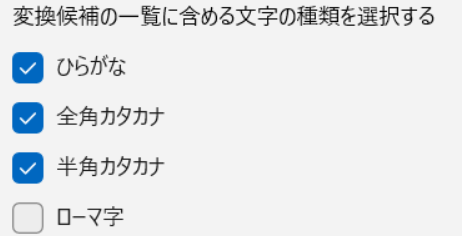
デフォルトでは[ひらがな]と[全角カタカナ]になっているので、スペースの変換では半角カタカナに出来ないんですよね。
図1をよく見ると、選択肢の一つとして半角カタカナ入力があります。
これを選択すれば半角入力に切り替えを出来るのですが、面倒なので私は[半角カタカナ]も候補に挙がるように設定しています。
以上、「文字入力設定・変換設定を変更してできること」についてでした。