
今回は、「パスワードの自動保存を一度拒否したサイトで保存設定を変更する方法」についての説明です。
1.初めに
どこかしらのWebサイトに初めてログインする場合、ユーザIDやパスワードを求められることがありますよね。
それで入力をすると、「このパスワードを保存しますか?」といったメッセージが出てくることがあるかと思います。
ここで「はい」を選択すると次回以降はパスワードが自動入力されて便利ではあるのですが、セキュリティ面ではザルになるので一長一短なんですよね。
なので、意図的にパスワードを保存しないようにしたことはあるのではありませんか?
ただ、後からやっぱりパスワードを保存したいと思い直すこともあると思うんですよね。
では、どのように再設定すれば良いのでしょうか?
一度パスワードの保存を拒否すると、「このパスワードを保存しますか?」と表示されなくなることがあるので、後から再設定する方法がわからないという人は多いかと思います。
私もそんな一人で、勤怠入力画面のIDとパスワードを保存したかったのですが、パスワードを間違えて入力したので保存を一旦拒否した為、IDとパスワードがそのまま保存されなくなってしまいました…。
Windows10の時は毎回「このパスワードを保存しますか?」と聞かれていたような気がするんですけどね…。
ということで、今回はIDやパスワードの自動保存設定を再度やり直す方法について記述していきます。
2.パスワードの自動保存を一度拒否したサイトで保存設定を変更する方法
私がよく使用するブラウザはGoogle ChromeとMicrosoft Edgeなのですが、使用するブラウザごとに微妙に設定方法が変わるので、別々に記載していきます。
ちなみに、本記事は2025年の10月頃に新規で納品されたWindows11のPCで設定しています。
OSが違ったり、Windows11でも時期が異なるとユーザーインターフェースが異なる場合がありますので、その際は似たような項目を探して設定してみてください。
ブラウザが異なる場合も同様です。
大まかな流れは同じなはずですので、何とかなるとは思います。
Google Chromeの場合
まず、画面右上に[︙]というメニューボタンがあるはずですので、こちらをクリックします。
その中から、[設定]を開きましょう。
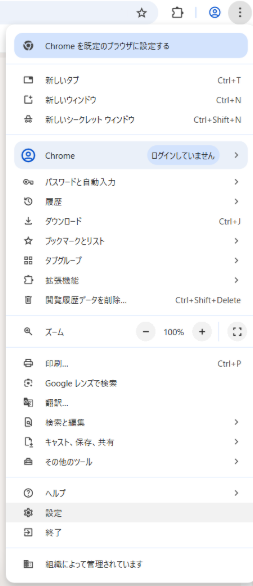
これでGoogle Chromeの設定画面が開きますので、[自動入力とパスワード]から[Googleパスワードマネージャー]を開きます。
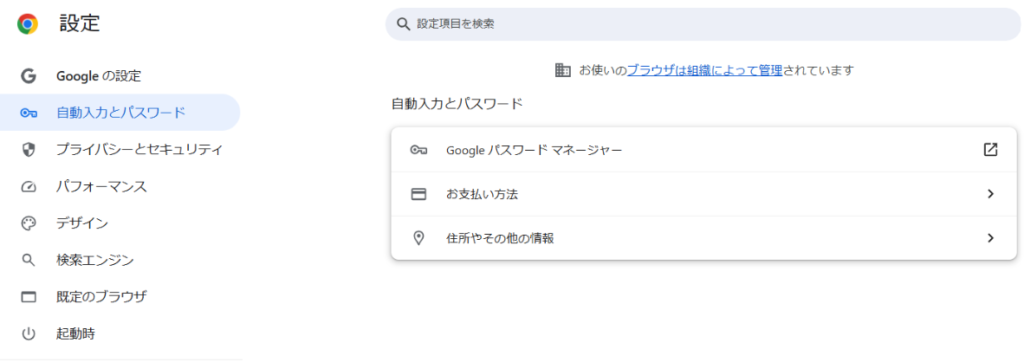
[Googleパスワードマネージャー]の[設定]を選択して下にスクロールすると、[不承認のサイトとアプリ]という項目があります。
ここに載っているサイトが過去にパスワード類の自動設定を拒否したサイトとなります。
私の場合は、Microsoft365のログイン設定を含めて3つ拒否してありますね。
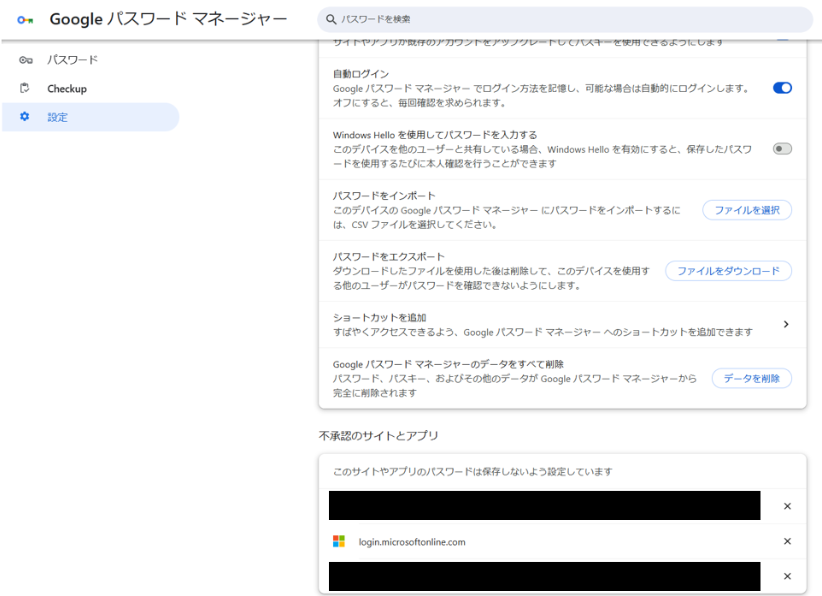
このサイト名の右にある×印をクリックすると、不承認を取り消すことができます。
つまり、該当するサイトにてIDやパスワードを入力すれば、「このパスワードを保存しますか?」と表示されるようになります。
Microsoft Edgeの場合
まず、画面右上に[…]というメニューボタンがあるはずですので、こちらをクリックします。
その中から、[設定]を開きましょう。
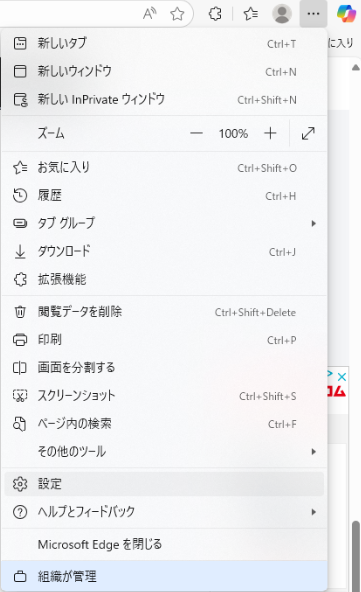
これでMicrosoft Edgeの設定画面が開きますので、[パスワードとオートフィル]から[Microsoft パスワードマネージャー]を開きます。
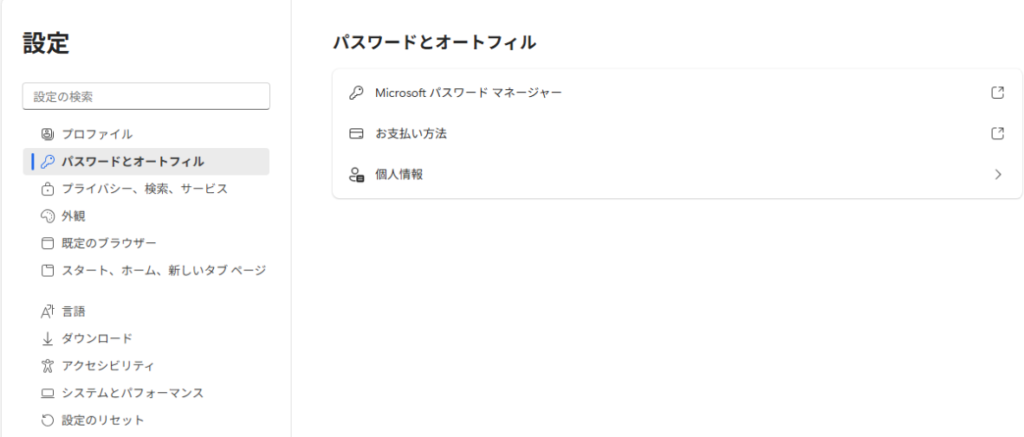
これで[ウォレット]の[パスワード]画面が開きます。
ここに私の場合は12個のサイトとアプリがズラッと並んでいますが、これらが現状IDやパスワードが保存されているサイト・アプリです。
私の場合、chip1stop(部品類の購入サイト)なんかが登録されていますね。
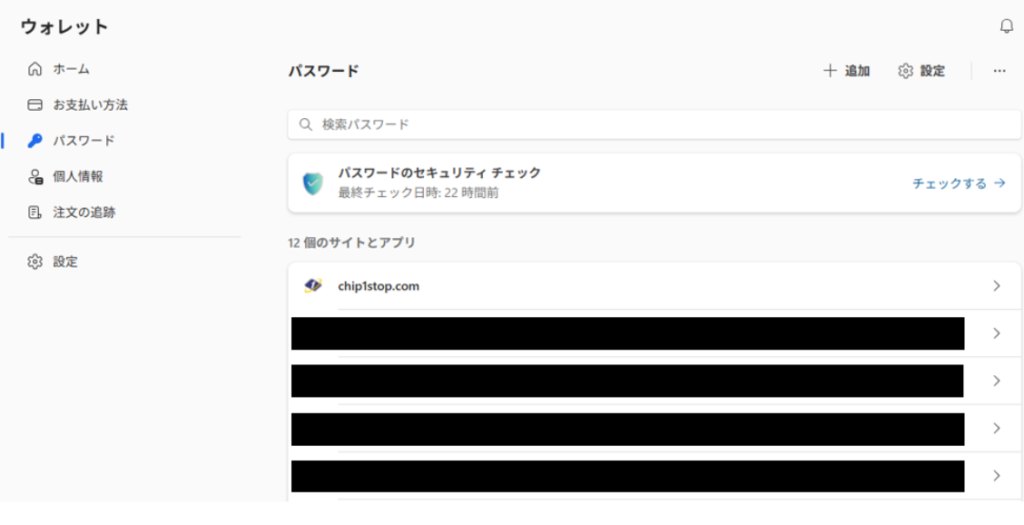
後は、この中からIDやパスワードを変更したい項目を選択し、[編集]か[削除]のどちらかをしてあげるだけです。
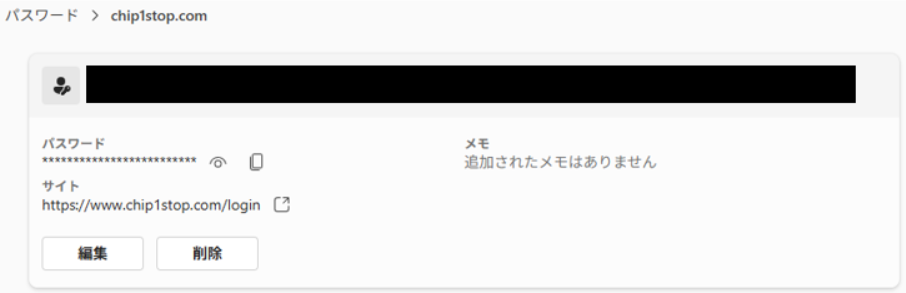
総じて、設定メニューを開いて、どこかしらにあるであろうパスワード設定画面を開いて、記録情報を編集したり消去するという手順に変わりはありませんね。
以上、「パスワードの自動保存を一度拒否したサイトで保存設定を変更する方法」についてでした。