今回は、「回路図データを複製したり別名保存する方法」について記述していきます。
※CR8000を使用していた際のメモです。
1.初めに
今編集している回路図データを複製したり別名保存したいと思ったことはありませんか?
ある時期に編集していた名残を残すためのバックアップだとか、回路図をそのまま流用したいだとか、複製回路図の用途って結構あると思うんですよね。
ただ、別の記事としてまとめてありますが、CR8000の場合は回路図名の変更をしっかりとした手順に則って実施しないと、回路図が開けなくなるんですよね。
その点も考慮して、今回は回路図データを複製・別名保存する方法についてまとめてみました。
参考として、回路図名の変更方法のリンクも貼っておきますね。

2.回路図全体を複製する
まずは、回路図全体を複製する方法について記述していきます。
回路図関連のフォルダ内にあるsdm・cir・wrnといった拡張子のデータをまとめて複製する場合の手順です。
編集前の差分データを残したい場合などに有用です。
上からの命令に従って変更したのに『やっぱり前の回路に戻して!』とか言われることがありますからね。
バックアップって結構大事なんですよ。
方法は単純、別フォルダにコピーした後に回路図名を変更するだけです。
先程述べたように、CR8000の場合は回路図名の変更をしっかりとした手順に則って実施しないと、回路図が開けなくなります。
なので、複製したい回路図データを同フォルダに作った場合、フォルダ名の末尾に勝手に「- コピー」と付いてしまうので、回路図が開けなくなります。
これでは回路図全体の複製ができませんね。
ただ、逆に言うと別のフォルダ上に複製しただけなら問題無く動くんですよ。
つまり、別フォルダに複製した後に回路図名を変更すればいいだけの話なのです。
なので、デスクトップなり好きな場所にコピーして、その後に名称を変更することで複製しましょう。
そうして名称を変更したフォルダを置いておきたいフォルダに移動すれば完了です。
別のフォルダに移動したいなら、先程リンクを置いた回路図名の変更方法を実行しましょう。
3.回路図シートを複製する
今度は、回路図シートのみを別名保存して複製する方法です。
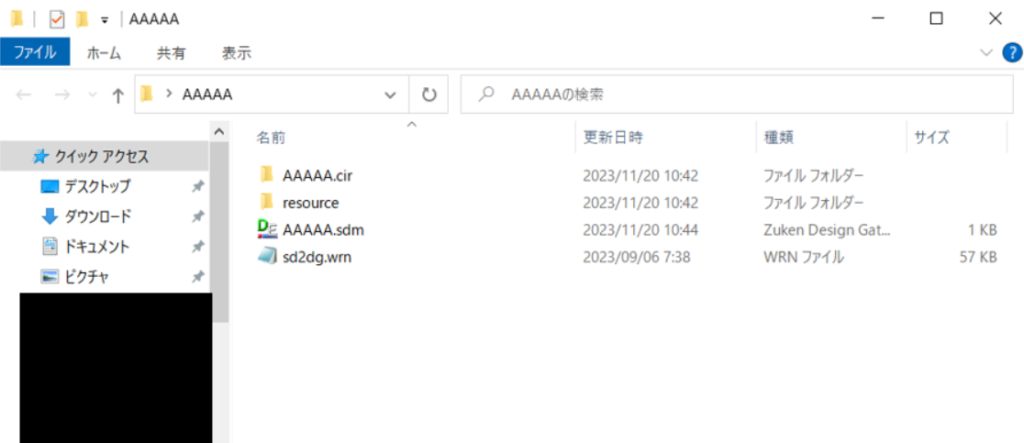
「AAAAA.sdm」という回路図を用意しましたので、「BBBBB.cir」という名称で中身のシートを複製してみます。
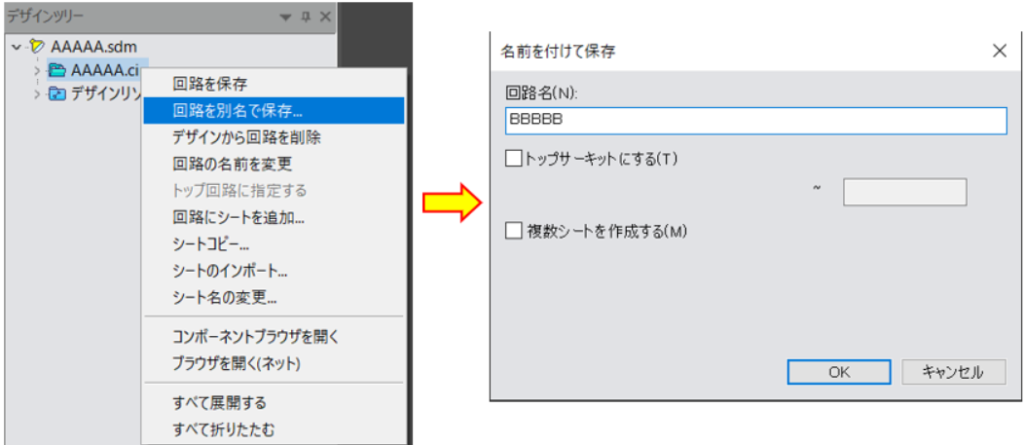
回路図をCR8000で開いたらAAAAA.cirにカーソルを合わせて右クリックをし、「回路を別名で保存」を選択します。
これで表示された画面にて回路図名をBBBBBと入力して「OK」を押します。
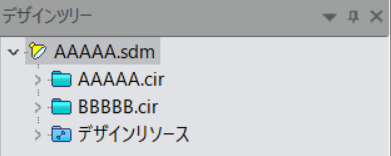
これで、cirに含まれている全回路図シートが複製されます。
ただ、こんなことしなくても、「AAAAA.cir」フォルダをそのままコピーして「BBBBB.cir」とすることでも回路図シートの複製は可能です。
ですが、力技なので何かデメリットがある可能性が否めず、あまりおすすめできない方法となっています。
そもそも、回路図全体を複製する方法がCR8000の機能として搭載されていないかを探している際にこの複製機能に気付いたので一応メモを残しておいているだけで、私としては現状回路図シートを複製しようと思ったことが無いんですよね。
なので、全体的にどんな問題点があるのかがわかっていなかったりします。
本格的に使用することになったら追記していくと思います。
大体新規シートを作成してそこにコピーしたい回路をコピペしているので、使うことになるのは相当先かと思いますけどね。
以上、「回路図データを複製したり別名保存する方法」についてでした。