今回は、「デザイン名の変更に失敗した時の対処法」について記述していきます。
※CR8000を使用していた際のメモです。
1.初めに
デザイン名の変更方法は、本ブログにて別途解説してあります。

このリンク先にまとめてあるようにいつも通りデザイン名を変更しようとした際、以下のようなメッセージが表示され、デザイン名の変更に失敗しました。
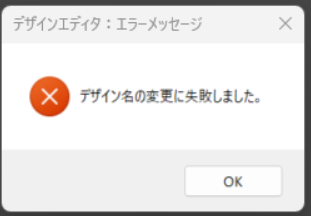
この類いのメッセージが表示されると壊れたのかとびっくりするものですが、この状態はあくまでデザイン名の変更が失敗しているだけで、他に何か変更が入っているわけではなさそうでした。
今回は、このエラーが発生した際の対処法についてのメモとなります。
2.デザイン名の変更に失敗した時の対処法
デザイン名の変更に失敗しているであろう最もあり得る要因は、何かしらのファイルがロックされていることです。
CR8000では、デザイン名変更時にフォルダ名・sdmファイル名・cirフォルダ名などを一括でリネームします。
その為、各フォルダの中身を開いていたりすると、そのファイルがロックされてデザイン名の変更に失敗します。
例えば、BOM・回路図PDF・ネットリストなどを出力させると、基本的にはextフォルダ内に格納されます。
仮にこのextフォルダ内のファイルを開いた状態でデザイン名の変更をすると、図1のメッセージが表示されて作業が失敗します。
要するに、フォルダ内のExcelやらPDFを開いた状態でフォルダの名称を変更しようとすると失敗するのと同じ現象が起きていただけです。
私の場合は普通にこれが原因でした。
3.他に考えられる要因
上記で解決しなかった場合は、他の要因によってファイルがロックされていないのかを確認すると良いです。
例えば、共有フォルダからアクセスしていて、自分以外にも並行して同様の回路図を起動している人がいたとします。
この場合もファイルがロックされ、デザイン名の変更は失敗するはずです。
困ったら一旦全部閉じると覚えておくと良いかと思います。
以上、「デザイン名の変更に失敗した時の対処法」についてでした。