今回は、「USBなどの外付けメモリのパーティションを消去してフォーマットできるようにする方法」についての説明です。
1.初めに
外付けメモリは非常に便利ではあるのですが、突然データが消えたりといった不具合も付き物です。
私はAndroidのスマートフォンを持っていてmicroSDカードを入れているのですが、接触不良が原因なのかよくわからないのですが、突然フォーマットが必要だと表示されてデータが消し飛んだことが2回ほどあります。
16GBのメモリなのに何故か500Bと表示されたこともあります。
他にも、会社の同僚の話ですが、USBメモリがパソコンに認識されなくなったこともあるそうです。
私のパソコンでは認識されたので、同僚のパソコンが変だったんだと思いますけどね。
そんな時はメモリを一度真っ新な状態に初期化する必要があるので、フォーマットすることになります。
基本的にはフォーマットさえしてしまえば問題無いのですが、たまにフォーマットさえ出来なくなっているメモリも出てきます。
そんな時にアレコレ試した備忘録が本記事となります。
ということで、メモリのフォーマットが出来ない時の対処法として、メモリのパーティションを消去してフォーマットする方法について解説していきます。
何らかの理由でメモリのパーティションを取っ払いたくなったり、なんかメモリのフォーマットが出来なくなった時に参考にしていただければと思います。
パーティションが何のことかわからないという方は、以下の記事を参考にしてください。

2.パーティションを消去してフォーマットする方法
パーティションを消去する方法
パーティションを消去するために、まずはコマンドプロンプトを起動します。
コマンドプロンプトは、「windowsシステムツール」の中に存在します。
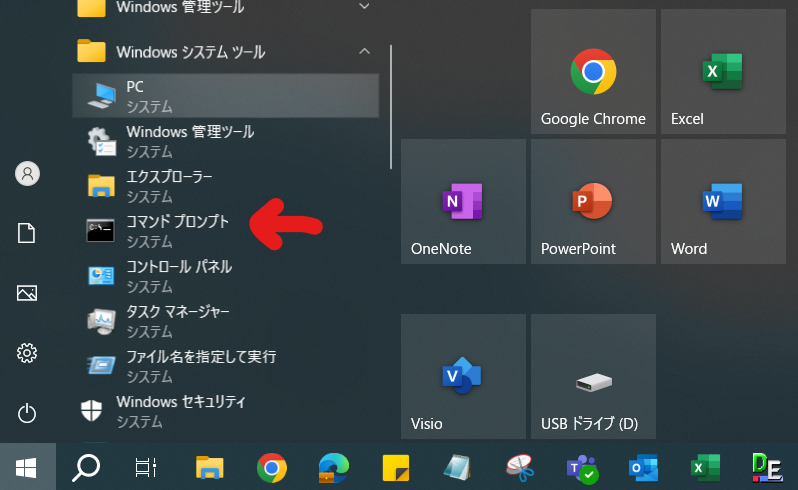
探すのが面倒な場合は、“コマンド”で検索でもOKです。
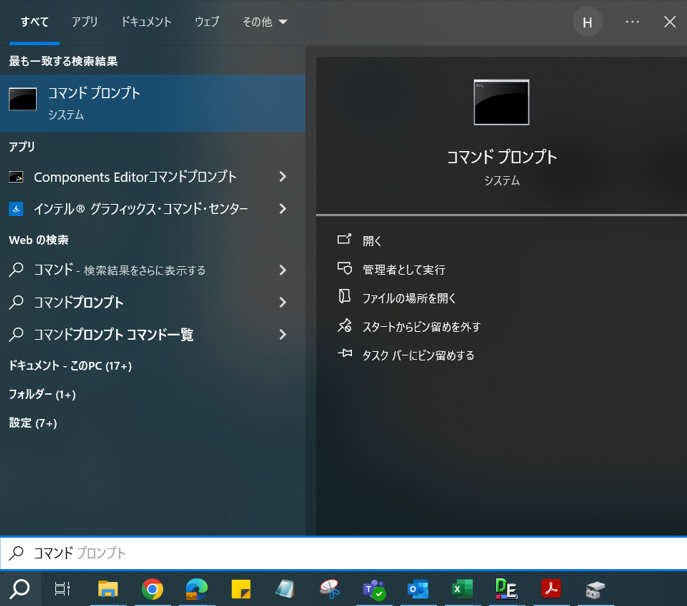
コマンドプロンプトを起動したら、「diskpart」と入力してEnterキーを押し、「diskpart.exe」を立ち上げましょう。
この状態で「list disk」と入力すると、現状パソコンに接続されているディスクの一覧が表示されます。
この中から、パーティションを消去したいメモリを探します。
参考として、私がUSBメモリを挿した状態と抜いた状態でどんな感じに表示されたのかを載せておきます。
以降は、USBメモリ=外付けメモリだと思ってください。
都度言い換えてたら混乱すると思いますので。

USBメモリを挿している時のみディスク1が表示されているので、USBメモリはディスク1だということがわかります。
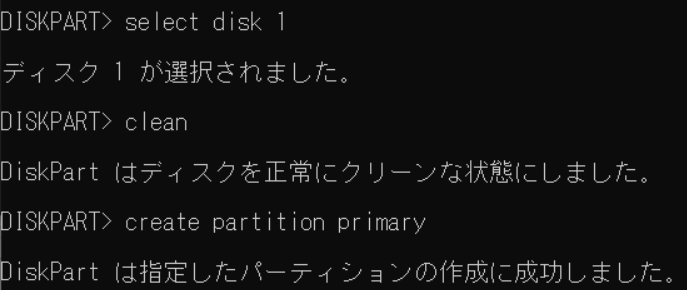
該当するディスク番号がわかったら、「select disk “ディスク番号”」と入力してEnterキーを押しましょう。
この例の場合はディスク番号が1だったので、「select disk 1」と入力します。
ここでディスク番号を間違えると別のメモリのパーティションが指定されてしまい取り返しのつかないことになり兼ねないので、最新の注意を払いましょう。
実際、私は2回USBメモリを抜き挿しして間違いが無いことを確かめていました。
ディスクを指定したら「clean」と入力してEnterキーを押すことで、指定したディスクのパーティションを解除できます。
正常に解除されれば、「DiskPartはディスクを正常にクリーンな状態にしました。」と表示されます。
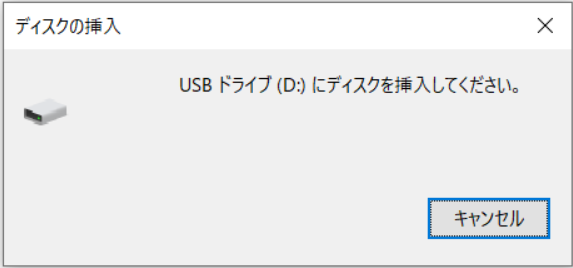
ここまで実行すると「USBドライブにディスクを挿入してください」というメッセージが表示されるかもしれませんが、仕様なので気にしないでください。
ここまで実行したら、続けて「create partition primary」と入力してEnterキーを押します。
これを実行しないとUSBメモリが未割り当て状態になり、フォーマットが出来なくなります。
「DiskPartは指定したパーティションの作成に成功しました。」と表示されればOKです。
この手順で実行していれば問題無いとは思いますが、もしパーティションの作成が上手くいかなかった場合は以下を試してみてください。

ちなみに、そもそもパーティションが作成された外付けメモリは一度パーティションを削除しないとフォーマットが出来なくなるらしいので、フォーマットできない理由として「パーティションが作成されているから」というのは割とあるのかもしれません。
USBメモリへシステム情報を書き込んだ時なんかは勝手にパーティションを作成されることがあるみたいですしね。
メモリをフォーマットする方法
パーティションを初期状態に戻したので、次はフォーマットを行います。
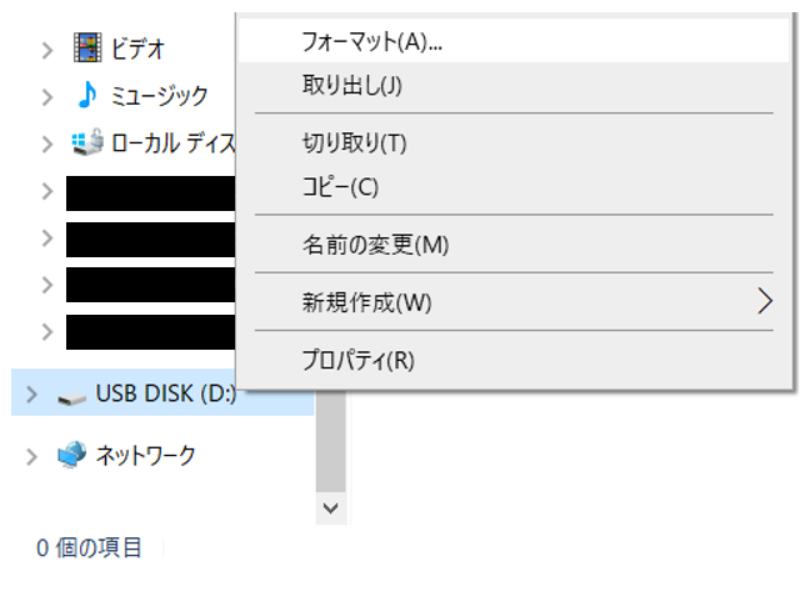
USBメモリを挿すとパソコン側で自動で検出されるので、それを右クリックして「フォーマット」を開きます。
後はクイックフォーマットにチェックを入れるかどうかを選択してから「開始」を押せばOKです。
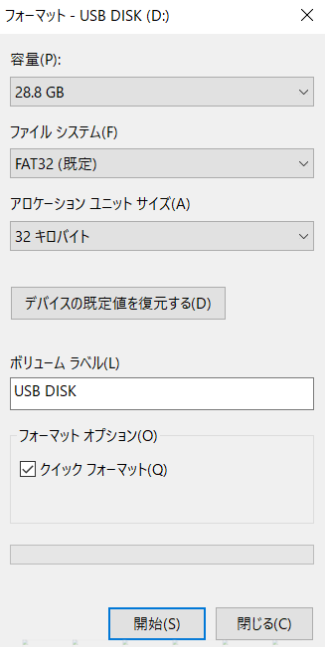
クイックフォーマットは数秒で終わる簡易的な初期化、通常のフォーマットは数分かかるけどしっかりとした初期化だと思ってください。
何かUSBメモリがおかしくなってパーティションの消去までやっているようなら、しっかりフォーマットしておいた方が安心できるかと思います。
何がどうおかしくなってるのかわかりませんからね…。
以上、「USBなどの外付けメモリのパーティションを消去してフォーマットできるようにする方法」についてでした。