今回は、「デスクトップの壁紙が勝手に変わった時に元に戻す方法」についての説明です。
1.初めに
デスクトップの壁紙、自分で変えていますか?
自宅のPCでしたら趣味全開の壁紙にしている人は多いかと思いますが、会社のPCだとデフォルトのいかにもWindowsっぽい壁紙のままにしている人の方が多い気がします。
私は後者です。
会社に関係無い画像を壁紙にするのもなんか違和感あるし、態々変えようと思わないんですよね。
会社のPCは4年単位のリース契約をしているので、先日新しいPCに入れ替えを行ったのですが、この新PCでも最初は例に漏れずなんかWindowsっぽい壁紙だったんですよ。
ですが、ある日突然竹林の壁紙に変化しました。
旧PCでは4年間壁紙が変わることはなかったので、朝PCを付けたらビビりましたよ。
綺麗な写真ではあったのですが、これだとデスクトップのアイコンが見づらかったんですよね。
私の会社のPCではデスクトップに30個くらいアイコンがあるのですが、壁紙の真ん中に光が指していて、その付近にあるアイコンが見づらい+ちょっと明るくて頭痛くなってきたんですよ。
竹林でこれなので、もし今後も勝手に壁紙が変わるとしたら、もっと見づらいものになってしまう可能性も否めません。
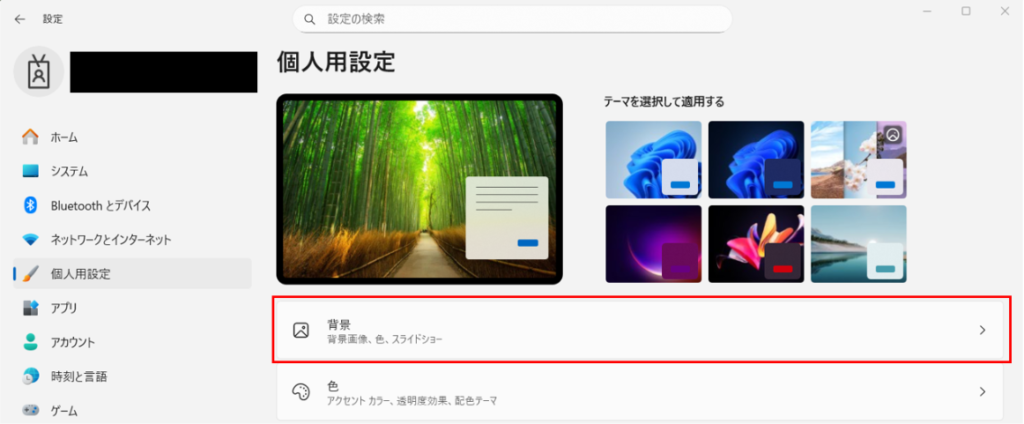
※竹林の壁紙は後の図2にしれっと移っています。
ということで、今回はデスクトップの壁紙が勝手に変わった時に元に戻す方法・変わらないようにする方法について記述していきます。
会社のPCの壁紙なんて、黒っぽい地味なヤツでいいんですよ…。
2.デスクトップの壁紙が勝手に変わった時に元に戻す方法
まず、デスクトップで右クリックして[個人用設定]を開きます。
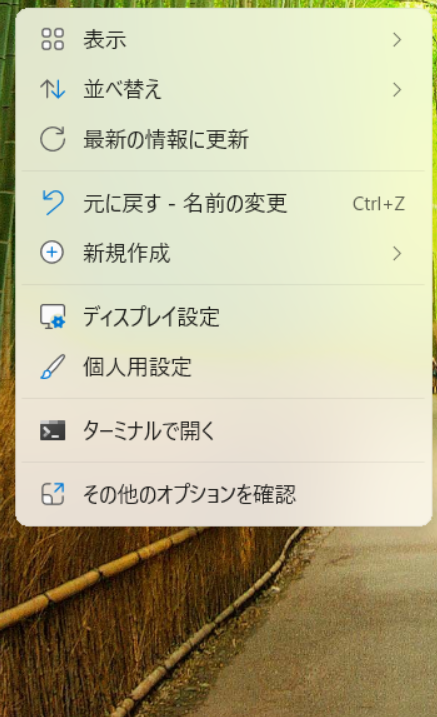
個人用設定画面が開いたら、[背景]を選択します。
すると、[背景をカスタマイズ]という項目があるのですが、この設定が[Windows スポットライト]になっていると、デスクトップの壁紙が勝手に変化することがあるようです。

ですので、ここの設定を[画像]や[単色]に変更しましょう。
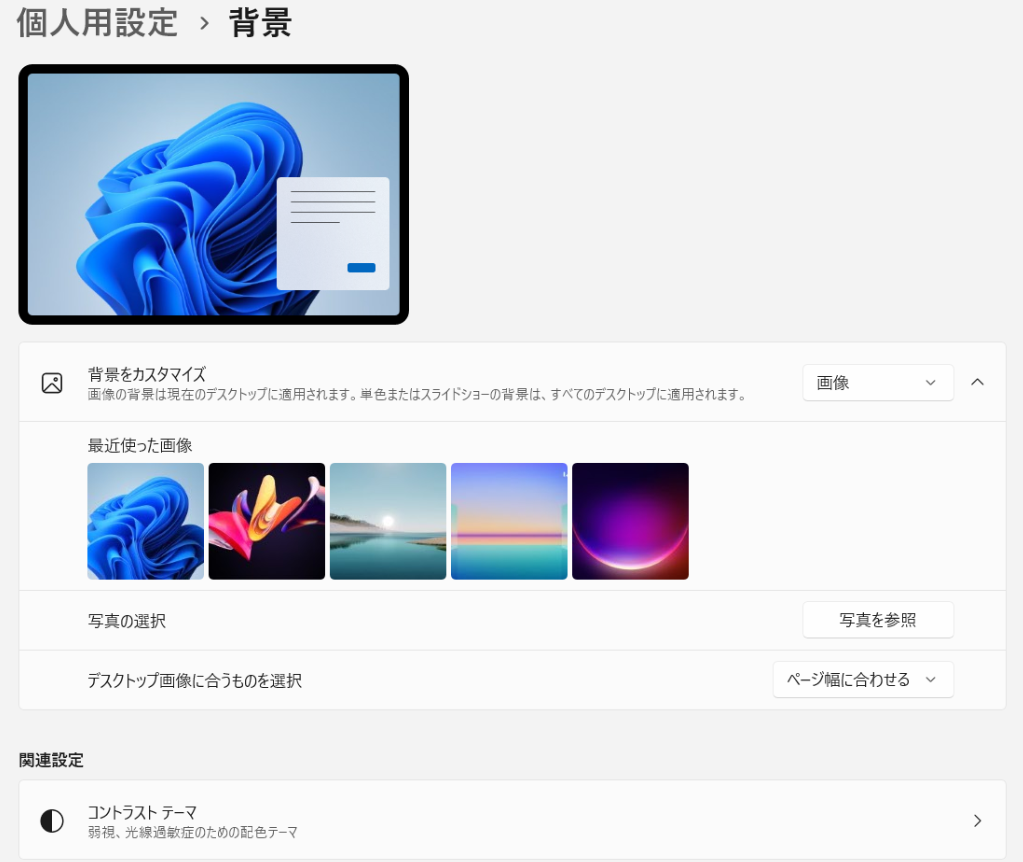
個人的には[画像]にしてなんかよく見かける背景にしておくのが無難かと思います。
これらのデフォルトの壁紙って基本的に目に優しいんですよね。
以上、「デスクトップの壁紙が勝手に変わった時に元に戻す方法」についてでした。