
今回は、「Dante Virtual Soundcardの使い方」についての説明です。
1.初めに
前回の記事ではDante Controllerという無償のソフトの使い方について解説しました。
基本的にはこのツールだけで事足りることが多いのですが、Dante Virtual Soundcardという有償のソフトも使う機会があったので、こちらについても解説していこうと思います。
そもそもDanteとは何なのかがよくわかっていないという方は、先に以下の記事をご覧ください。

ちなみに、Dante Virtual Soundcardを使うにはDante Controllerも必要になってきます。
2.Dante Virtual Soundcardとは?
Dante Virtual Soundcardというソフトは、PCとDante機器をDanteネットワークで接続可能にし、最大64chの音声入出力を可能にするAudinate社製のソフトウェアです。
簡単に言えば、PCをDante機器として使用可能になります。
Dante Virtual SoundcardをPCにインストールすると、PCをDante Controllerで認識されるようにすることが可能で、他のDante機器同様にPCをDanteネットワーク上の機器と自由に音声パッチができるようになります。
その為、本来ならPCに音声を入出力するために必要だったオーディオインターフェースは不要となり、PCと音声を入出力する対象のDante機器のみを接続するというシンプルな構成を実現できるようになります。
ちなみに、Dante Virtual SoundcardはDVSと略されていることがあります。
3.Dante Virtual Soundcardのダウンロード方法
Dante Virtual Soundcardは、Dante Controller同様にDanteの公式ページからダウンロード可能です。
Danteソフトウェアのダウンロードファイル置き場は下記となります。
Dante Controllerもここからダウンロード可能です。

Dante Virtual SoundcardにはWindows版とmac版がありますので、PCのOSに合致している方のソフトウェアをダウンロードしましょう。
これでよくあるスタートアップファイル(exeファイル)がダウンロードされますので、こちらを実行して表示される指示に従いましょう。
4.Dante Virtual Soundcardは有効化が必要
Dante Virtual Soundcardなのですが、最初に述べたように有料となっています。
その為、上記手順でダウンロードできても、まだ使用はできません。
有効化するにはライセンスキーが必要となります。
支払いをするとライセンスキーが発行されるというよくあるタイプですね。
ウイルスバスターとか私が個人的に購入している動画編集ソフトはライセンスキーで有効化するタイプですし、一般的な方式かと思います。
Dante Virtual Soundcardを立ち上げて[Licensing]タブを選択すると以下のような画面が表示されます。
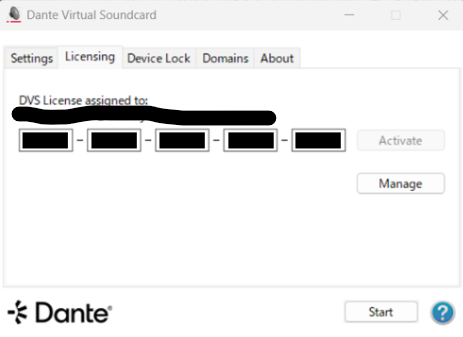
ここに入手したライセンスキーを入力して[Activate]をクリックすることで、Dante Virtual Soundcardを使用できるようになります。
5.Dante Virtual Soundcardの使い方
Dante Virtual Soundcardというソフト自体でやることはそんな複雑ではありません。
PCをDante対応機器にしたらそれで終わりですからね。
今度は[setting]タブを選択します。
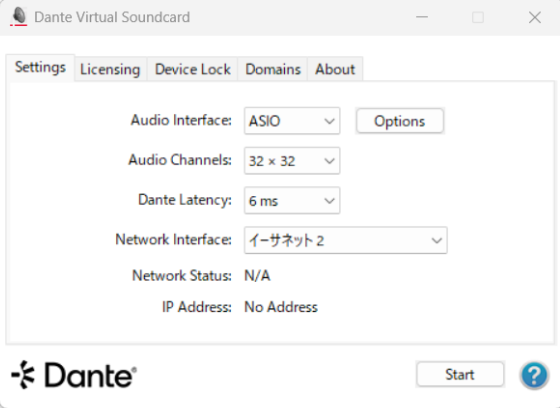
よくわからない項目があるかと思いますので、必要に応じて補足説明していきますね。
Audio Interface
WindowsではWDMもしくはASIO、MacではCoreAudioのみが選択肢にあります。
私はWindowsしか使ったことが無いので、そちらのみ何が異なるのか説明しておきますね。
どちらにしろ、MacならCoreAudioしか選択肢がありませんし…。
WDMとは?
WDMは[Windows Driver Model]の略称です。
その名の通り、Windows標準のオーディオドライバ方式で、YouTube・Teams・Zoomなどのアプリケーションで用いられています。
PCの音をDanteに流したり、会議アプリでDanteを使うと言った一般用途なら基本的にWDMで動きます。
反面、数十ms程度の若干大きめなレイテンシがある、使用できるDanteチャンネル数が少ない、アプリ側の制限が多いなどの欠点もあります。
ASIOとは?
ASIOは[Audio Stream Input/Output]の略称です。
プロ用の低レイテンシ音声ドライバで、Cubase・Pro ToolsなどのDAW(音楽制作ソフト)でよく使われる方式です。
数msという低いレイテンシであり、使用できるDanteチャンネル数は最大64chに対応しています。
具体的には、Fs48kHzなら最大64ch、Fs96kHzなら最大32chのDante入出力が可能となります。
Options
[Audio Interface]の項目の横にある[Options]についても補足しておきます。
Optionsをクリックすると以下のような画面が表示されます。
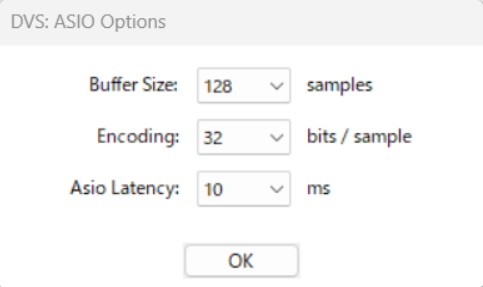
この中で設定を弄る可能性が高めなのは[Encoding]です。
例えば、Audio Precisionのオーディオアナライザは内部処理32bit floatもしくは64bit doubleが基本になっているらしいので、ここを32bits/sampleにしないとうまく接続できなかったりします。
Audio Channels
Danteのチャンネル数を選択できます。
WindowsでWDMを選択していると、16ch固定になります。
ASIOを選択していると、Fsによって上限が変わりますが、自由にチャンネル数を変更可能です。
ただ、チャンネル数が多くなるとPCへの負荷が増すので、動作が重くなったり、バッテリーの減りが早くなったりします。
使用したいチャンネル数がハッキリしているのなら、必要最低限のチャンネル数とするのが無難です。
Dante Latency
PCがDanteの通信パケットを処理するために確保する余裕時間を決定します。
一部例外はありますが、基本は4ms/6ms/10msのどれかを選ぶことになります。
数値が小さいほど低遅延になる代わりにPCに求められる処理性能が上がります。
CPUやネットワークの性能が悪いと音切れに結びつくこともあります。
数値が大きいほど遅延は増えますが、その分処理に余裕を持てるので安定性が増します。
用途によって調整しましょう。
Network Interface
どのネットワークを使うのか選択します。
Dante機器と繋いでるイーサネットを選択しましょう。
上記の設定をしてから[start]を押すと、PCがDante機器として認識されるようになります。
Dante Controllerで確認してみると、PCも認識されるようになっているはずです。
後は、通常のDante機器と同じように扱えばOKです。
ちなみに、PCのFsはDante Controllerに繋いだ状態で通常のDante機器と同じように変更することが可能です。
私のPCはデフォルトで48kHzになっていたので、もしそれ以外で使いたい場合はここの設定を忘れないように注意しましょう。
6.DAWでPCに取り込んだ音声を確認する方法
DAWを使用する場合のポイントは、DAWで使用するオーディオドライバから「Dante Virtual Soundcard」を選択することです。
参考として、Audio PrecisionのAPx515に接続する場合の画面を載せていきます。
途中で述べた通り、私はWindowsのPCしか使ったことが無いので、Macの方は雰囲気を感じ取ってください(笑)
APx515を動作させるためのアプリケーションを立ち上げると、以下のようなごちゃごちゃした画面が表示されます。
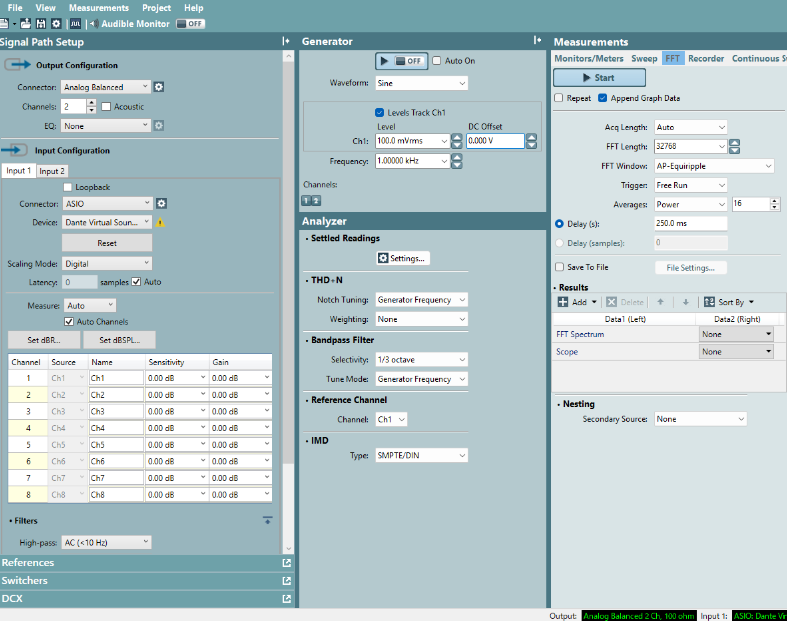
この中の[Signal Path Setup]の[Input Configuration]を設定していきます。
入力信号のコンフィグなので、Dante Virtual SoundcardからAPx515へ信号が入力されるようにしてやろうというわけです。
[Connector]のプルダウンを開くと、以下のような選択肢が出てきます。
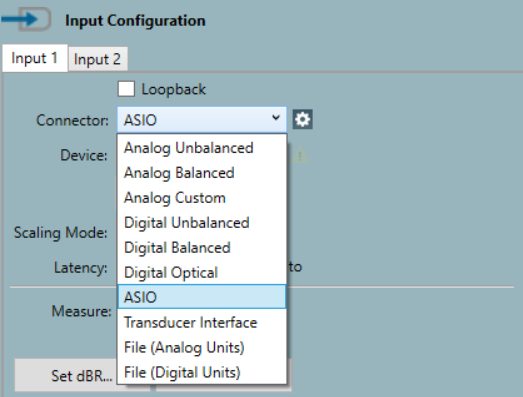
見てわかる通り、ここにDante Virtual Soundcardで設定可能だった[ASIO]があります。
次に[Device]のプルダウンを開くと、以下のような選択肢が出てきます。
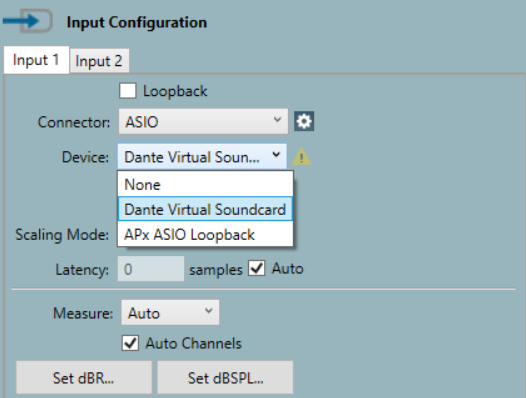
ここで[Dante Virtual Soundcard]を選択すれば、PCからAPx515へDante経由の信号がInputされるという設定になるというわけです。
以上、「Dante Virtual Soundcardの使い方」についての説明でした。