今回は、「tifという拡張子のファイルが1ページ目しか表示されなくなった場合の対処法」についての説明です。
1.初めに
tifという拡張子のファイルを見たことがありますか?
私は今の会社に来るまでは見たことが無かったのであまり馴染み深くはないです。
文字を選択できなかったり、検索機能が無かったり、ページ移動がボタンをクリックすることでしか出来なくなったPDFみたいなものだと思っています。
実際は何なのか詳しくは知りませんけどね。
電子部品の古いデータシートはこのtifファイルになっていることが多く、数十ページもある資料だとPDFのようにマウスホイールでスクロール出来ないし検索も利かないので、勘弁してほしいんですよね…。
そんなtifファイルなのですが、会社のPCを入れ替えたタイミングで何故か1ページ目しか表示されなくなりました。
いつもなら画面下に左と右にページ移動できるボタンがあったのに、どこにも見当たらなくなっていたんです。
旧PCでは何も設定せずとも閲覧出来ていたので、何事かと思いましたよ。
ということで、今回はtifファイルが1ページ目しか表示されなくなった場合の対処法について記述していきます。
2.tifファイルが1ページ目しか表示されなくなった場合の対処法
tifファイルが1ページ目しか表示されなくなる可能性が一番ある原因は、「表示アプリがフォトになっている」です。
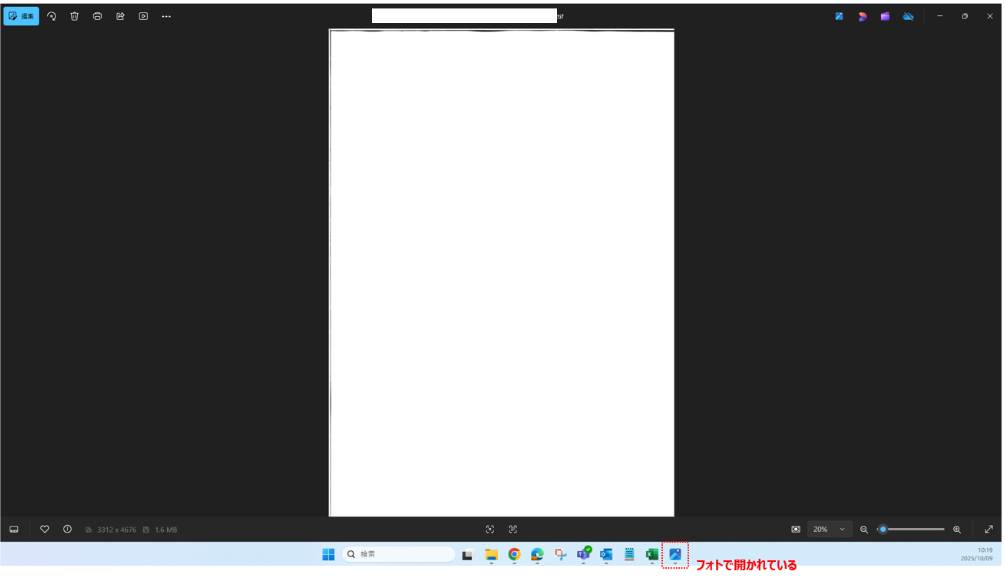
私の会社PCの場合、txt拡張子のファイルを開くと勝手にメモ帳で開かれます。
家のPCの場合、mp3拡張子やm4a拡張子などの音楽ファイルを再生しようとした場合、勝手にiTunesで音楽が流れるようになっています。
これは、一番最初の設定で、txtファイルならメモ帳というアプリ、mp3ファイルとm4aファイルならiTunesというアプリで開くように設定しているから実現されています。
これらの設定って、本当に一番最初に設定したらそれ以降弄る機会が無いので、存在を忘れるんですよね。
私は、例に漏れずtifファイルでもその存在を失念していたわけです。
とは言え、新PCにてtifファイルの既定の表示アプリを指定した覚えはないんですけどね。
勝手に初期設定されてない?
とにかく、tifファイルの場合、表示アプリを「フォト」ではなく「Windowsフォトビューアー」に変更してみてください。
では、手順を説明していきますね。
まずは、tifファイルを右クリックし、[プロパティ]を開きます。
すると、図2のような画面が表示されます。
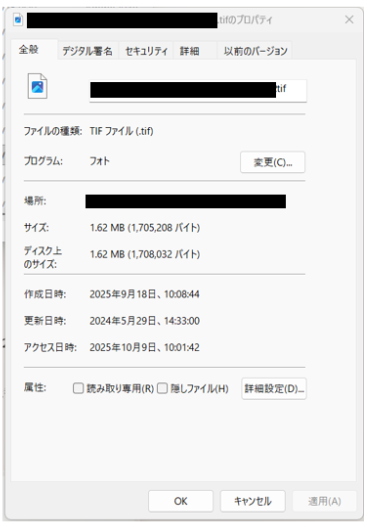
[プログラム]が[フォト]になっていますが、ここに表示されているアプリが[ファイルの種類:TIFファイル(.tif)]を標準的に開くための既定のアプリになっています。
この設定だとtifファイルがフォトで開かれて、1ページ目だけ表示されるようになるわけですね。
なので、[変更]から「Windowsフォトビューアー」に再設定しましょう。
やり方は簡単です。
「Windowsフォトビューアー」を選択した状態で、[規定値を設定する]をクリックしましょう。
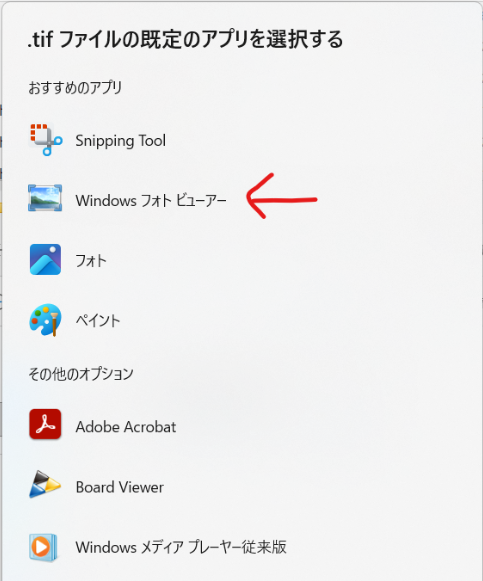
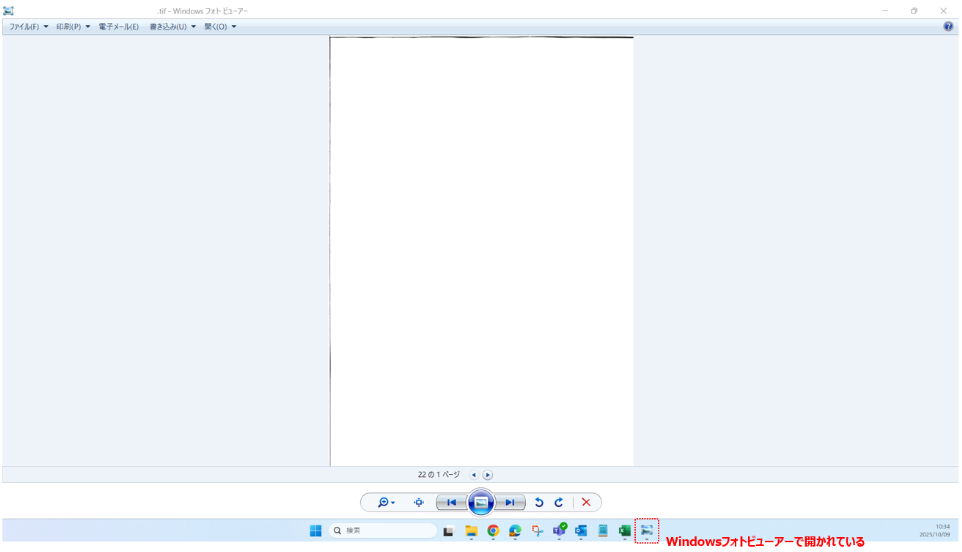
こうすればtifファイルは「Windowsフォトビューアー」で開かれる設定に切り替わる為、試しにもう一度tifファイルを開いてみてください。
ページ移動可能ないつもの表示になっているはずです。
なんかいつもと違う表示をされたら、表示アプリの規定値を見てみると覚えておくと良いかと思います。
これまで何のアプリで開いていたかわからないと解決はしないけどね。
以上、「tifという拡張子のファイルが1ページ目しか表示されなくなった場合の対処法」についてでした。