
今回は「オブジェクトの選択コマンドの使い方」についてです。
1.初めに
Excelには様々なコマンドが存在しますが、その中でも頻繁に使用するコマンドがあるかと思います。
私の場合、□や○などの各図形、テキストボックス、それにオブジェクトの選択というコマンドをよく使用します。
特にこの“オブジェクトの選択”というコマンドは便利なので、私はクイックアクセスツールバーに追加してショートカットキーも覚えている程になっています。
クイックアクセスツールバーとは何なのかは別途まとめてあるので、気になる方は以下の記事をご覧ください。

さて、そんなオブジェクトの選択に限った話ではないのですが、各コマンドは割とリボン(上部の「ファイル」や「挿入」など機能が表示されたエリアのこと)のどこにあるのかがわからなくなります。
それこそクイックアクセスツールバーにあれば場所をわからなくても問題無いのですが、自宅用PCを買い換えた際にクイックアクセスツールバーは当然ながらリセットされてしまい、オブジェクトの選択コマンドの在り処がわからなくなってしまったんですよね…。
ということで、本記事はオブジェクトの選択コマンドの大体の在り処の備忘録としての側面が強いです。
『ついでなのでオブジェクトの選択という機能を使ったことが無い人向けのレクチャーもまとめておこう』という経緯で本記事を書いています。
2.オブジェクトの選択コマンドの在り処
まずは、オブジェクトの選択コマンドの在り処からです。
「ホーム」→「編集」→「検索と選択」の中に潜んでいます。
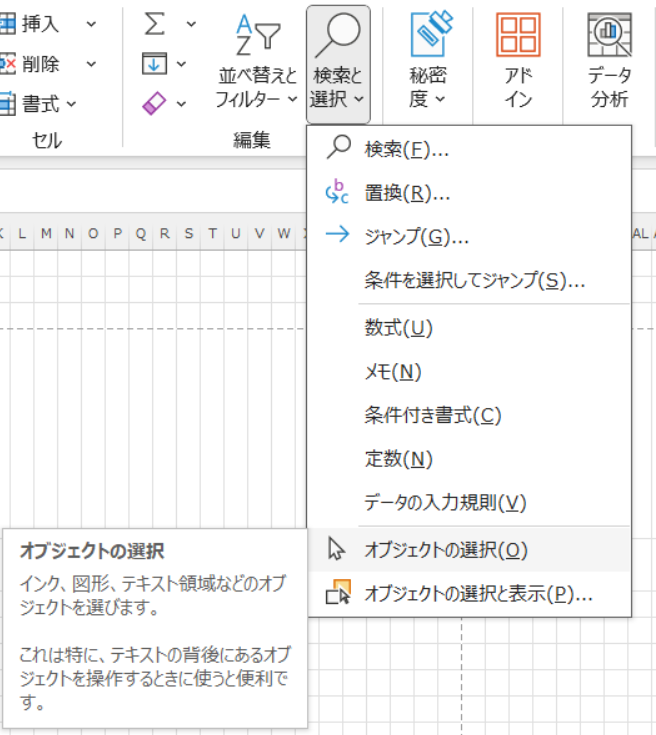
昔はもっと目立つ位置にあったような気がするのですが、真相は不明です。
UIがちょくちょく変わってコマンドの位置がわからなくなるのはMicrosoft社のあるあるなので、変わっていてもおかしくないと思います。
今後場所が変わる可能性もあるので、この通りの場所に無かったらそういうことだと思ってください。
大体の位置は変わらないはずです。
3.オブジェクトの選択コマンドの使い方
オブジェクトの選択というコマンドは何ができるのかというと、オブジェクト(Excelでは貼り付けた図やグラフのこと)を範囲選択できます。
Excelのワークシート上に複数の図形を作成していたとして、複数の図形を選択する場合は一つ目の図形をクリックして、その後にctrlキーを押しながら他の図形をクリックしていくことになります。
そうして複数のオブジェクトを選択した状態で右クリックをすると、複数のオブジェクトをまとめて書式設定できたりします。
一括で塗りつぶしや枠線の色や太さを変えることができるので、報告書を書いている際によく使うんですよね。
ただ、オブジェクトが小さいとクリックしづらいですし、10個も20個もオブジェクトがあった場合は一々選択するのが面倒くさいです。
そこで役立つのがオブジェクトの選択コマンドです。
このコマンドを実行すると、カーソルの形が矢印に変化します。
オブジェクトの選択の時に横に書かれていたマークです。

この状態でクリックしながらマウスをドラッグすると、クリックした点を始点として、マウスを移動した方向に灰色の直方体が延びるようになります。
この灰色の直方体は、クリックを止めると解除されます。
この時に灰色の直方体の範囲内に含まれていたオブジェクトが全て選択された状態になります。
つまり、範囲指定して、そこに含まれた全オブジェクトを選択する機能がオブジェクトの選択というわけです。
例えば、図3のように灰色の直方体を引き延ばしたとします。
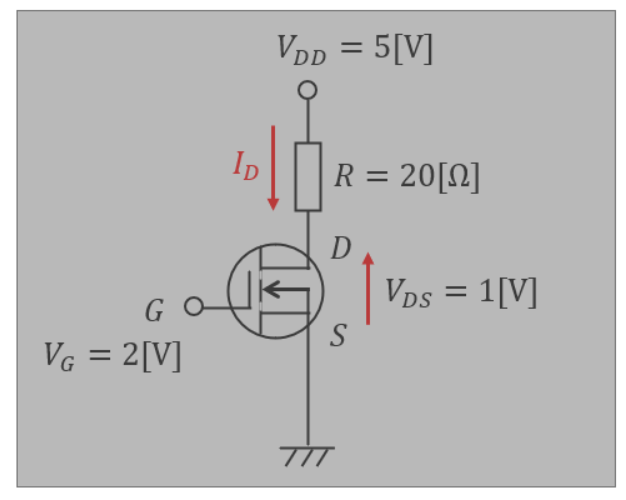
すると、図4のように線分・丸・四角・テキストボックス・矢印などの全オブジェクトが選択された状態になるわけです。
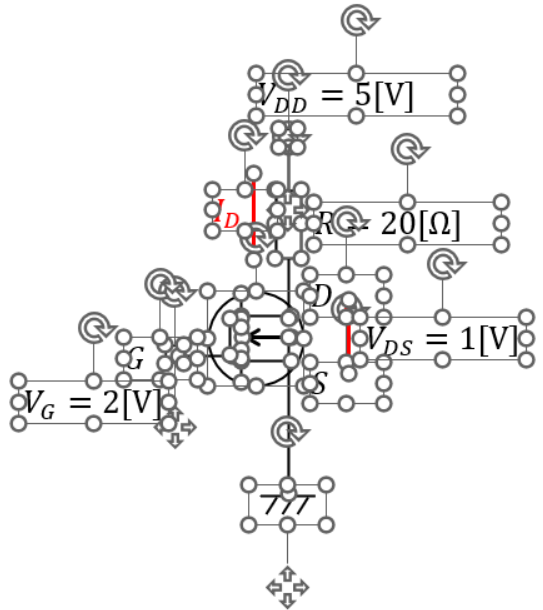
この状態でどれかしらのオブジェクトを右クリックすれば、まとめてオブジェクトの書式設定をしたり、グループ化したり、まとめて移動したりできるのです。
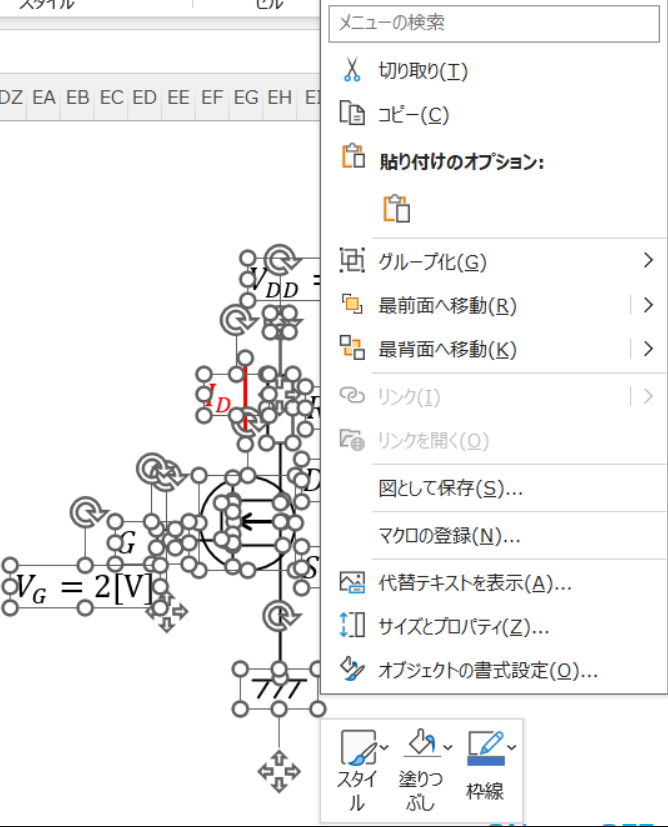
オブジェクトを選択しているとリボンに「図形の書式」が現れるので、そこからオブジェクトを整列させたりすることも可能です。
私の場合、波形データをまとめた報告書を作る際は基本Exceを使用していて、レイアウトを弄る際にこの辺りをフル活用しています。
知っているか知らないかで効率がガラッと変わるので、何かしらの資料をExcelで作る方は覚えておくことをおすすめします。
以上、「オブジェクトの選択コマンドの使い方」についてでした。