
今回は、「コンテンツの有効化を選択したのにマクロが実行できない時の対処法」についての説明です。
1.初めに
マクロの組み込まれたExcelを開くと、上部に『信頼のできるファイルなら[コンテンツの有効化]ボタンをしてね!』というニュアンスのメッセージが表示されるかと思います。
ここで[コンテンツの有効化]ボタンを押すことでマクロが有効になります。
態々こんな手順にされている理由は、偏にセキュリティ対策です。
インターネット上から落としたファイルのマクロを起動したらウィルスに感染したといった事例があったので、本当に実行して大丈夫なのかを事前に確認する手順になっているわけです。
この[コンテンツの有効化]ボタンなのですが、有効化したのにマクロが実行できないままになっていることがあります。
ということで、今回はコンテンツの有効化を選択したのにマクロが実行できない時の対処法についてまとめていきます。
2.コンテンツの有効化を選択したのにマクロが実行できない時の対処法
コンテンツの有効化を選択したのにマクロが実行できない時の対処法は複数存在し、正直どれが原因になっているのかを洗い出すことは難しいです。
なので、片っ端から試してみてください。
一応言っておきますが、どの対処法も信頼できるファイル以外にはやらないでくださいね?
ノーガードになって簡単にウィルス感染する状況を作り兼ねないですから。
ちなみに、私は2025年10月頃に会社のPCを入れ替えした際にマクロが実行できない不具合に見舞われた為、PCを乗り換えた方は同様の状況に陥っている方が多いのではないかと思います。
①MOTW(Mark Of The Web)の解除
昔はこんなもの無かったのですが、昨今のPCではセキュリティ対策が進んでいて、MOTW(Mark Of The Web)という属性が付与されています。
名称を覚える必要はありません。
MOTWは、Windowsが信頼されていない場所から入手したファイルに付与する属性です。
要するに、インターネット経由で落としたファイルはMOTWが付与されています。
なので、会社の共有フォルダからデスクトップにコピーしたファイルなんかもMOTWが付与されている可能性が高いです。
解除する方法は簡単で、まずは対象のExcelファイルを右クリックして[プロパティ]を開きます。
すると、一番下に[セキュリティ]という項目があるので、[許可する]にチェックを入れましょう。
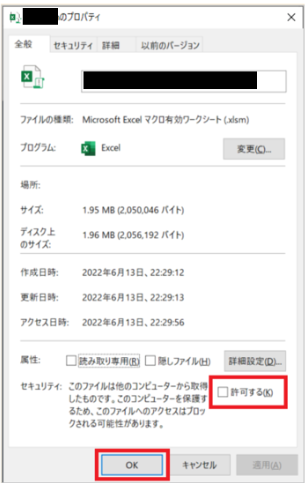
その状態で[適用]・[OK]を押すことで、マクロが実行できるようになる可能性があります。
私はこれだけだと不十分でしたけどね。
②ActiveXの設定変更
[ファイル]の[オプション]を選択して、Excelのオプション画面を開きます。
Excelのオプション画面が開いたら、[トラストセンター]を選択して[トラストセンターの設定]をクリックします。
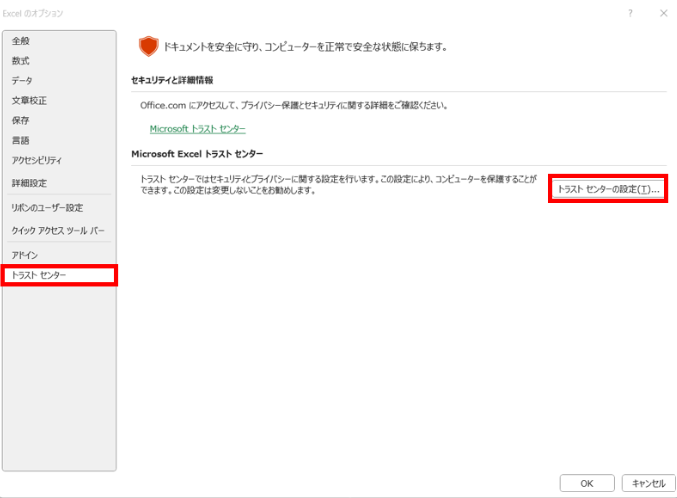
トラストセンターの設定画面が開いたら、[ActiveXの設定]を選択してください。
ここで、一番上の[警告を表示せずにすべてのコントロールを無効にする]にチェックが入っていた場合、1つ下の[先に確認メッセージを表示してから、~~有効にする(R)]にチェックを入れて[OK]を押してください。
これで解決する可能性があります。
私は最終的にこれを実行したら解決しました。
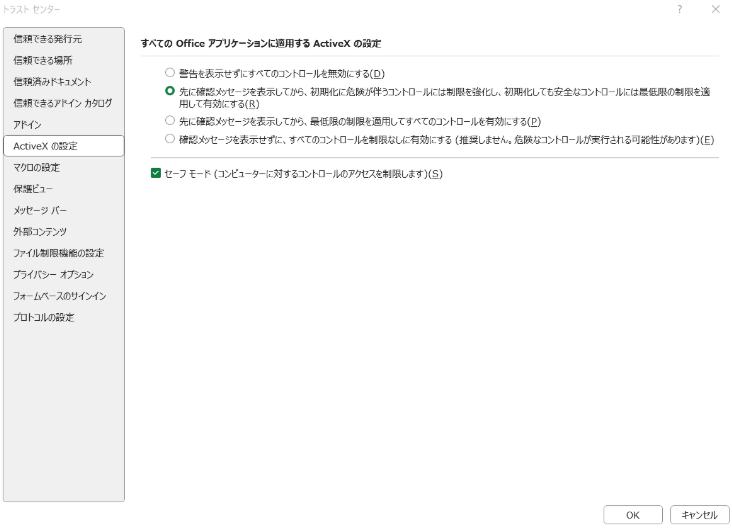
ちなみに、この方法はネットで調べてもヒットしなかったけど、自分で適当に弄っていたらこれで解決したという経緯があります。
なんでここを弄ったのかと言うと、マクロを含んだExcelを開いた際に、このActiveXが無効になっているというメッセージが表示されていたからです。
解決してメッセージが消えてしまったので具体的にどのようなメッセージだったのかはわからないのですが、ActiveXがどうのこうのというメッセージが出ていた人はこの対処法で直る可能性が高いのではないかと思います。
③信頼できる場所にファイルを置く
調べてみたら解決策として一番表示された方法がこれです。
私のPCでは意味がありませんでしたが、他の誰かはこれで解決するかもしれないので、一応書いておきます。
途中までは②と同じで、[ファイル]→[オプション]→[トラストセンター]→[トラストセンターの設定]の順番で選択してトラストセンターの設定画面を開きましょう。
ここで、今度は[信頼できる場所]を選択し、[新しい場所の追加(A)]からマクロを置いているフォルダを指定してあげましょう。
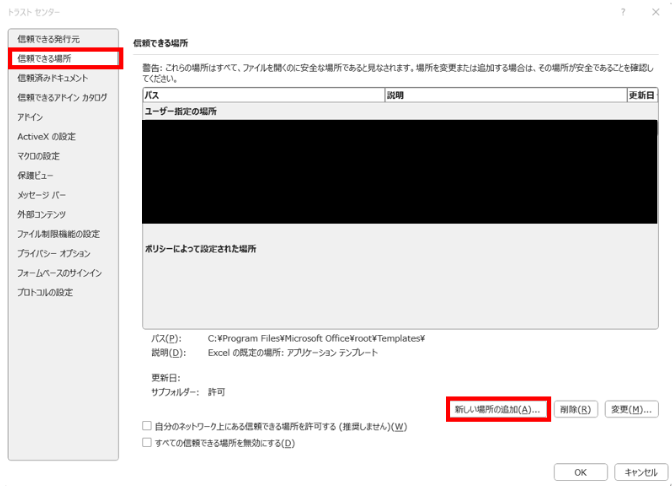
これで解決することもあるらしいです。
解決しなかった場合は余計な設定になってしまうので、追加した場所を選択しつつ[削除(R)]しておきましょう。
3.コンテンツの有効化時のメッセージ(余談)
主な解決法を記述したので、ちょっとした小ネタを少々。
Excelを開いた際に画面上部に[コンテンツの有効化]ボタンが表示されるわけですが、私が知る限りメッセージは少なくとも2種類存在します。
「マクロが無効化されました。」というシンプルなメッセージと、「一部のアクティブコンテンツが無効されました。」というメッセージの2パターンです。


よくよく考えると、マクロが組み込まれたファイルを開いたときって、後者のメッセージが表示されていたと思うんですよね。
実際、マクロを有効化したのに反応しない時のメッセージは前者(図5)で、①②を実行した後のメッセージは後者(図6)になっていました。
「マクロが無効化されました。」というシンプルなメッセージが表示されていた方の場合、私と同じように①と②を実行すれば解決するかもしれないですね。
以上、「コンテンツの有効化を選択したのにマクロが実行できない時の対処法」についてでした。