
今回は、「図枠項目の編集方法と図枠変更・サイズ調整方法」について記述していきます。
※CR8000を使用していた際のメモです。
1.初めに
何かしらの設計文書を作成する際は、所属している会社ごとに適切な図枠が用意されているかと思います。
会社ごとと言っても大体は同じような構成になっていて、作成日・編集日・作成者・図面番号・図面タイトル・ページ数・レビジョン(リビジョン)なんかの入力欄はほぼ確実に用意されていることでしょう。
後は会社のロゴですね。
図枠を用意することのメリットとしては必須表示項目の記載漏れを防ぐことが出来るという点が真っ先に思い浮かびますが、他にも利点はあります。
それは、複数ページに跨る図枠の入力項目をまとめて編集できる点です。
要するに、10ページの図面を描いたとして、1ページ目の図枠を編集したら同じような編集を2~9ページにもまとめて適用できるのです。
今回は、そんな図枠の編集方法と、図枠の変更方法及び図面サイズの調整方法について記述していこうと思います。
2.図枠項目の編集方法
図枠の種類にもよりますが、大体は図面の下部(特に右下)に日付等の入力欄が存在するものです。
例えば、氏名の入力欄が用意されていて、xxxxという文字列が表示されていたとします。
この場合、あなたはどのように文字列を編集しようと思いますか?
おそらく、クリック・ダブルクリックをするか、編集したい箇所を選択して右クリックしてみるかと思います。
大体はこの手法で編集できますからね。
なのですが、CR8000において同じような操作をしても文字列の編集はできません。
移動はできるんですけどね。
ということで、一応図枠項目を編集する方法から記載していこうと思います。
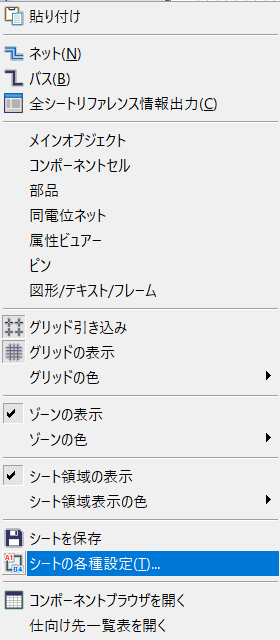
やり方は簡単で、画面左に表示されているであろうデザインツリーに表示されている編集したいシートを選択した状態で右クリックして、「シートの各種設定」を選択するだけです。
すると、以下のようなウィンドウが表示されます。
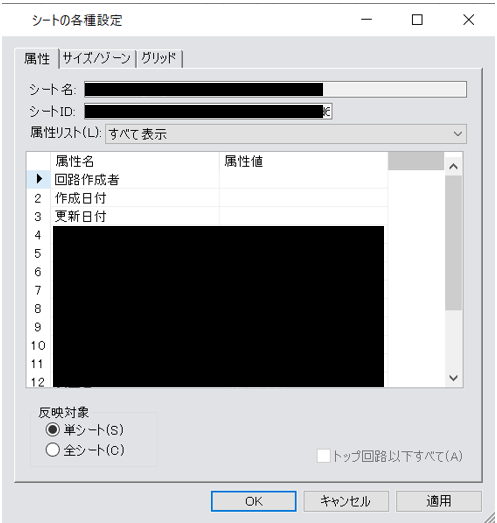
後は、編集したい項目の属性値をクリックして指定することで、編集が可能になります。
編集後はしっかりと「確定」・「OK」を押しましょう。
図枠項目の編集で気を付けるべき点は、反映対象のチェックがどちらに入っているかです。
デフォルトでは単シートが選択されているはずで、この状態で編集した項目は選択しているシートでのみ内容が反映されます。
全シートを選択すると、新たにチェック欄が表示されます。
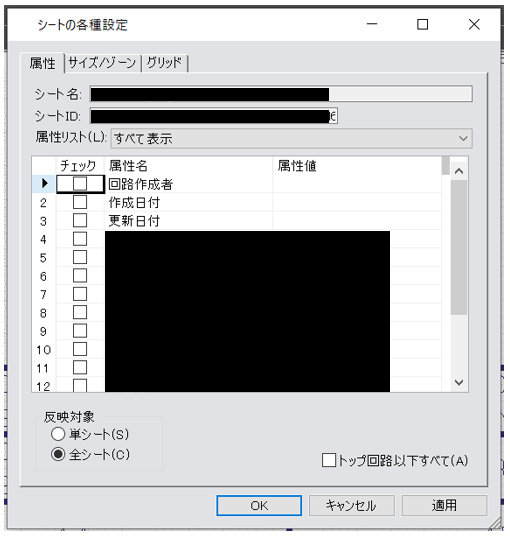
このチェック欄にチェックを入れると、チェックした内容の編集結果が全シートに反映されます。
つまり、最初に述べたような複数ページに同じ編集を適用するには、全シートを選択しておく必要があるのです。
使い分けとしては、全シートを選択して作成者や日付などの共通項目を編集・適用した後に、単シートでページ番号などのシートごとに異なる項目を個別に編集すると良いでしょう。
これが一番効率的です。
3.図枠の変更方法
会社ごとに図枠が用意されているはずと述べましたが、その図枠の種類が複数存在する場合もあります。
最もよくあるのが、図枠サイズの違いです。
入力項目は同じですが、A3サイズ・A4サイズなどに合わせたものが用意されていることは珍しくないのです。
場合によっては、目次用のページだけA4、他の回路図はA3といった具合に、ページごとに図面の表示サイズが異なる組み合わせにしたい場合もあります。
そんな時、普通にシートを追加しても同じ図枠がコピーされるだけで、図枠を変えることはできないんですよね。
ということで、次は図枠を変更する方法について記述します。
シートを追加したり削除する方法は別途まとめてありますので、気になる方は以下の記事をご覧ください。

さて、図枠の変更方法ですが、実はこちらも先程同様に「シートの各種設定」から変えることができます。
先程は属性タブが選択されていましたが、今度はサイズ/ゾーンタブを選んでみましょう。
すると、選択可能な図枠の一覧が表示されます。
ここに表示される一覧は、所属会社によって異なるはずです。
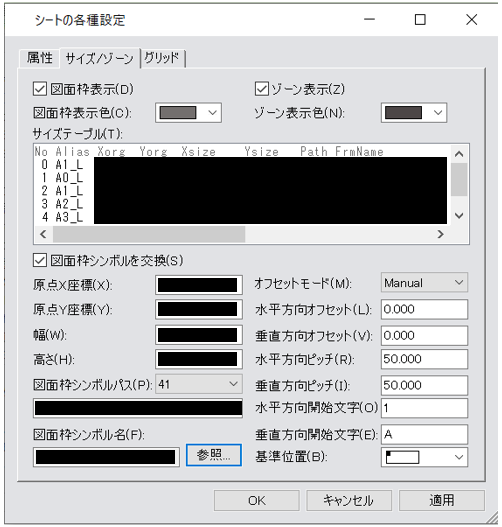
この例の場合、名称に合わせたサイズの図枠がそれぞれ用意されています。
その為、A1サイズの図枠が欲しいのならA1_L、A2サイズの図枠が欲しいのならA2_Lをサイズテーブルの中から選択すれば良いわけです。
その状態で適用をクリックすると、図枠が変化します。
4.シートのサイズ調整方法
「シートの各種設定」でサイズテーブルを指定すると図枠も勝手に置き換わるはずなのですが、過去にここがリンクしないで困ったことがあります。
図枠はA3サイズになっているのに、シートの有効範囲がA4のままで、図枠が途中で途切れてしまっていたのです。
おそらくですが、サイズテーブルから図枠を選択したのではなく、「図枠シンボル名」の参照をクリックし、そこから特定の図枠を選択して図枠を変更したために起こった現象かと思われます。
※図4の左下の方にある項目。
他にも要因はあるかもしれませんが、図枠とシートの有効範囲が一致しなかった場合にシートのサイズ・有効範囲を調整する方法についても記述しておきます。
と言ってもこちらもやり方は簡単で、図4を改めて見てみると、「幅」・「高さ」という欄があり、そこに数字が入力されていますよね?
この数値がシートの有効範囲なので、直接数字を弄れば良いだけです。
もし図枠とシートの有効範囲がリンクして変化してくれなかったのなら、サイズテーブルの「Xsize」・「Ysaize」を参考に数値を設定してみれば整合性が取れるようになります。
まあ、使う機会は少ないと思いますよ。
以上、「図枠項目の編集方法と図枠変更・サイズ調整方法」についてでした。