今回は、「未使用ピン・未実装部品に適用すべき設定の手順」について記述していきます。
※CR8000を使用していた際のメモです。
目次
1.初めに
回路設計では様々な種類の電気部品・電子部品を使用することになりますが、何かしらの理由により使用しないピンや未実装にしておきたい部品というものが発生することがあります。
その際、未使用ピンは何も接続せずに放置すれば良いというわけではありませんし、未実装部品として表示するにはそのための手順が存在します。
今回は、そんな未使用ピン・未実装部品に適用すべき設定についてまとめていきます。
2.未使用部品が存在する理由
回路図を眺めていると、部品が未実装になっているのに回路パターンは据え置いているということはよくあります。
未使用ピンはまだしも、未実装部品に関しては初見では何のために表示しているのかよくわからないかと思います。
その点についても少し補足説明しておきます。
知っている方は読み飛ばして次の項に進んでください。
さて、未実装部品を回路図に残す理由は様々ですが、以下のような場合には起こり得ます。
①同じプリント基板を別々の製品に流用している。
②デバッグ用に回路パターンを残している。
①同じプリント基板を別々の製品に流用している。
プリント基板(※以降は長いので基板と呼びます)には、実装分けという概念があります。
基板を一から設計するのは非常にコストがかかりますし、複数種類の基板が存在するとそれだけ保管も大変になります。
なので、基板サイズが多少大きくても問題が無いのなら、他の製品に基板をそのまま流用することは少なくないです。
ただ、機能A・機能B・機能Cを搭載した基板があったとして、その基板を機能Aしか使用しない製品に使用したとします。
この場合、機能B・機能Cは使いませんので、機能B・機能Cを動かすためだけに存在する回路用に搭載された部品は無駄になる気がしませんか?
実際、メイン動作に支障をきたさないのなら、それらの部品を実装するのは無駄です。
チップ抵抗やセラミックコンデンサといった小さな部品は単価が非常に安いですが、タダではありません。
製品を数千・数万単位で生産する場合、その小さなコスト差が塵も積もれば山となるで響いてくるのです。
だから、未使用にしても問題が無い部品は未実装としていることがあります。
CR8000上で未実装部品設定をすると、回路図には記載されていても基板組立時にその部品を実装しないようにプログラムを作成することが可能になります。
逆に言うと、しっかりと手順を守って未実装部品に指定していないと、普通に実装されてしまいます。
ちなみに、基板サイズが大きくなることによるコストの増加はほとんど考える必要がありません。
多少大きくなったところでそこまでコストに差が生じないんですよね。
②デバッグ用に回路パターンを残している。
製品の開発段階では、JTAGやUARTといったシリアル通信を用いてCPUと直接会話をさせてデバッグ作業を行うことがあります。
その方が、簡単・確実に操作ができるからです。
ですが、製品として売り出す段階になると、デバッグ用の部品を残しておく必要は無くなります。
購入者はデバッグなんてしませんからね。
なので、デバッグ用の回路だけ残して部品を未実装としていることがあります。
デバッグ用の回路自体を消去してしまった方がコスト面で有利だと思うかもしれませんが、市場不具合が発生した際のことを考えるとデバッグ回路は残しておくことが多いです。
何かあったら自分で部品を実装するだけで簡単にデバッグができますからね。
このように、未使用部品に設定しておくメリットが存在するのです。
3.未使用ピンの設定方法
未使用部品の存在理由を説明したので、次は未使用ピンの設定方法から説明していきます。
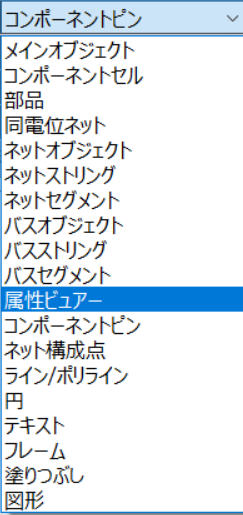
画面上部のツールの中に「メインオブジェクト」と表示されたプルダウンボックスが存在するので、この中から「コンポーネントピン」を選択します。
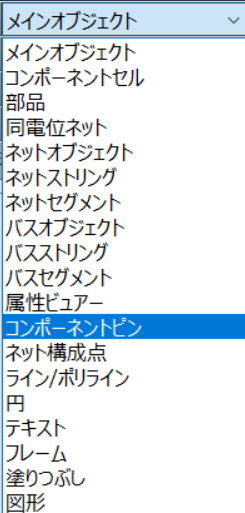
こうすると、配置した部品のピンにフォーカスして設定ができるようになります。
「メインオブジェクト」のままだとピンは選択できないんですよね。
例として、下図のような抵抗の左側のピンをクリックしてみたとします。
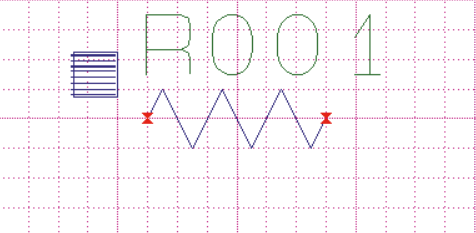
すると、選択したピンの情報がパネルメニューに表示されます。
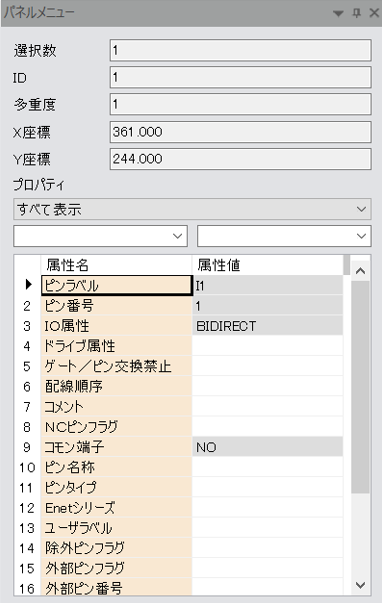
「ピン番号」が“1”になっているので、左側のピンは1ピンだったようですね。
この項目の中に「NCピンフラグ」というものがあるので、プルダウンの中から「NC」を選択します。
NCとは[Normaly Common]の略です。
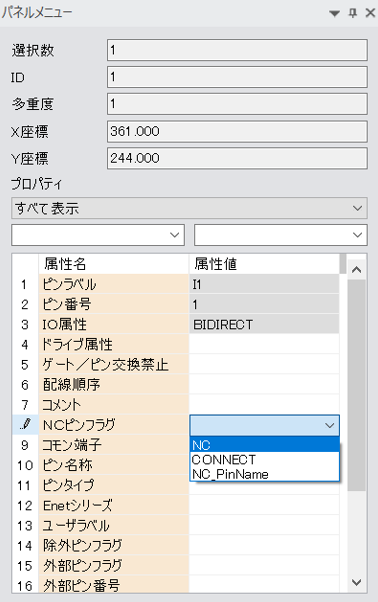
これで抵抗R001の1ピンはNC(未使用・未接続)ということになります。
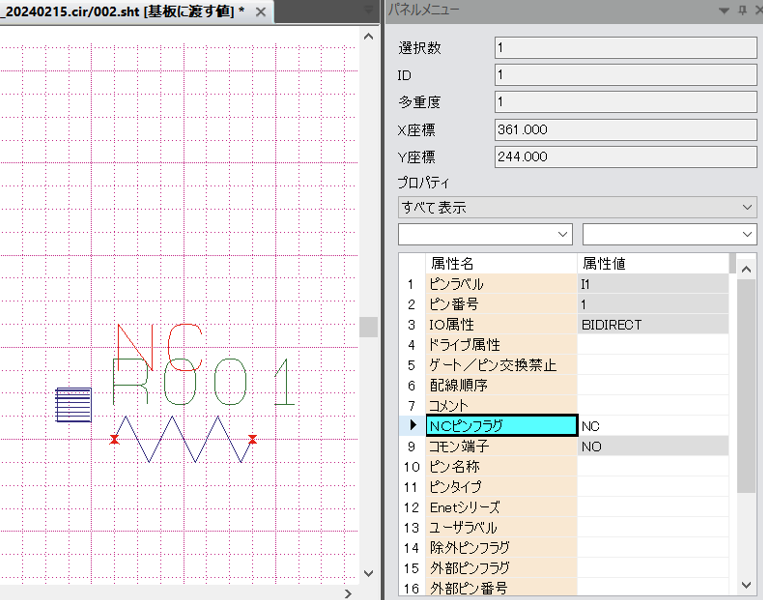
ただ、この状態だとNCピンに設定したことを見た目から判断できないので、パネルメニューの「NCピンフラグ」の部分をダブルクリックしてください。
ダブルクリックするとパネルメニューの表示色が白から水色に切り替わります。
そうなると、回路図上にNCと表示されるようになりますので、見ただけでNCピンだと把握することができるようになります。
リファレンスや部品No.の表示/非表示の切替についても同様の方法で実施可能なので、覚えておきましょう。
ただ、図5を見てわかる通り、NCと表示される位置が結構ズレていることがあります。
そんな場合はクリックした状態でドラッグして位置を調整する必要があります。
ですが、ここでも一つ注意点があります。
「コンポーネントピン」の状態ではNCという文字を選択できません。
「メインオブジェクト」でも無理です。
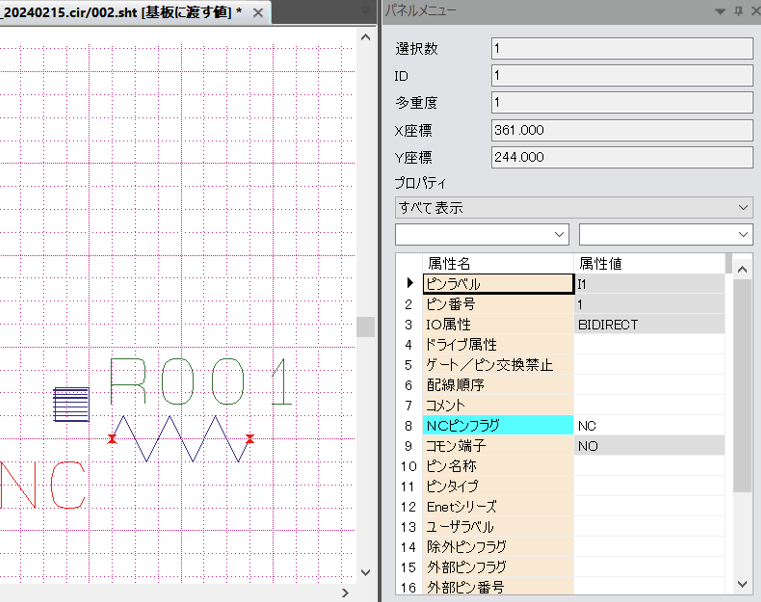
「属性ビュアー」にしましょう。
この状態ならNCという表記位置を自由に変更できます。
右クリックから設定する方法
上記の方法で未使用ピンの設定ができますが、右クリックから変更する方法もありますので、そちらについても記述しておきます。
「コンポーネントピン」の状態でNC設定したいピンをクリックし、その状態で右クリックします。
すると、NCピンの設定項目が表示されるので、NCとしたいのなら「NCピン:NC」を選択しましょう。
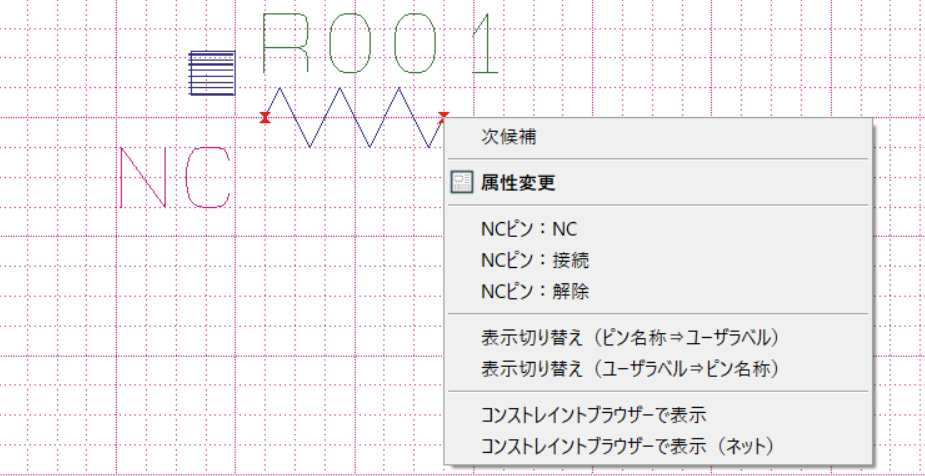
この方法の場合、NCに設定した時点で回路図上にNCと表示されるようになります。
NC設定を解除したい場合は「NCピン:解除」を選択しましょう。
やり方を覚えていればこちらの方法が簡単なのですが、「コンポーネントピン」の状態で右クリックしないとこのメニューが表示されないので、最初は存在に気付けないんですよね。
4.未実装部品の設定方法
次は、未実装部品の設定方法についてです。
大まかな流れは未使用ピンの設定方法と同じです。
寧ろ、「メインオブジェクト」の状態を変更する必要が無いので、未実装設定の方が簡単です。
未実装とした部品を選択すると、パネルメニューが表示されます。
回路図を開いた初期状態ならパネルメニューが表示されていないかもしれないので、その場合は部品をダブルクリックしてください。
部品を選択した状態のパネルメニューには、「未実装」と「未実装部品」という項目が存在しますので、それぞれプルダウンから「YES」と「no_use」を選択してください。
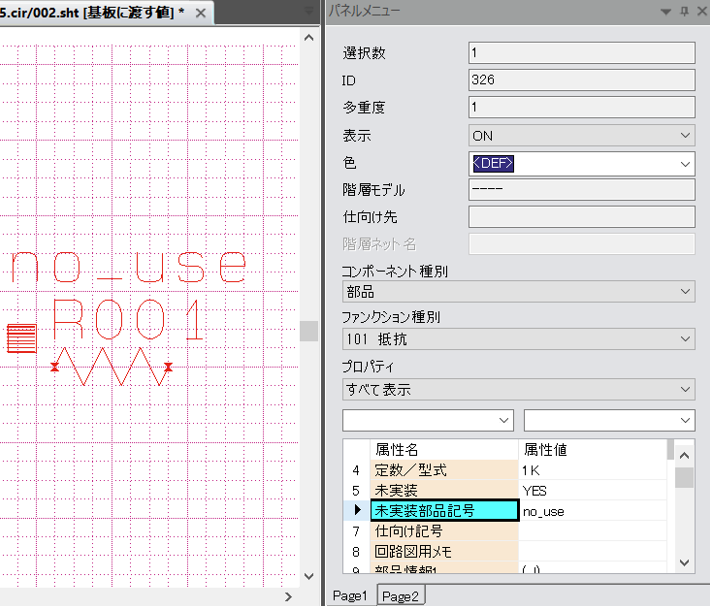
※「no use」とかの選択肢に関しては、所属する会社によって設定が異なる可能性がありますので、ご自分のCAD画面と見比べながらそれっぽい選択肢を選んでください。
これで未実装部品の設定は完了です。
「未実装部品」をダブルクリックして回路図上にno_useと表示させるのを忘れないようにしましょう。
ちなみに、このno_use表示は「メインオブジェクト」の状態で移動可能です。
右クリックから設定する方法
未使用ピンの設定方法同様に、未実装部品設定についても右クリックから実施することが可能です。
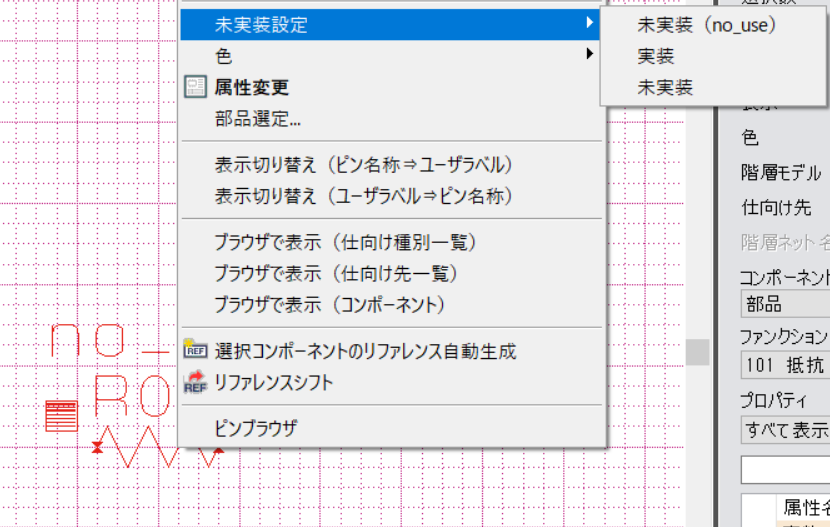
部品を右クリックすると、「未実装設定」という項目が存在します。
この選択肢から、「未実装(no_use)」を選択すると、「未実装:YES」、「未実装部品:no_use」の設定に切り替わり、回路図上にno_useと表示されるようになります。
未実装状態を解除したい場合は、「実装」を選択しましょう。
以上、「未使用ピン・未実装部品に適用すべき設定の手順」についてでした。