今回は、「ソフトウェアを起動したのにウィンドウが画面に表示されない時の対処法」についての説明です。
1.初めに
何かしらソフトウェアを起動したら、画面に表示されますよね。
何を当たり前のことを言っているのかと思うかもしれませんが、私は会社のPCでソフトウェアを起動したのに画面に表示されなかったことが何回かあります。
現象としては、タスクバーにソフトウェアのマークは表示されているのに、クリックしても画面が表示されないんです。
下図でいうところの、Teams・Outlook・メモ帳・Excelなどが何故か表示されないということです。

この現象が発生した際にはとりあえず再起動して対処していたのですが、再起動しなくても済む方法がわかりました。
ということで、今回はソフトウェアを起動したのにウィンドウが画面に表示されない時の対処法について解説していきます。
2.どんな現象が起きているのか?
まずは、そもそもの発生原因・何が起きているのかについて記述していきます。
ソフトウェアのウィンドウが画面に表示されないわけですが、厳密には画面に表示されていないのではなく、画面外に表示されている可能性が高いです。
会社のPCって、一画面だけ使用しているという人は少ないのではないでしょうか?
作業効率が悪いので、PCとは別に用意したディスプレイを使ってマルチディスプレイにしている人がほとんどでしょう。
私はディスプレイを一つ別に用意して画面を複製するようにしているのですが、業務内容によってはPC単体を持ち出して作業していることがあります。
ソフトウェアを起動したのにウィンドウが画面に表示されない時って、基本的にこのPC単独作業をした時だけなんですよね。
その為、『マルチディスプレイにした時の設定を保持するバグでも起きているのでは?』と思っていたのですが、大体その通りだったみたいです。
どうも、画面外にソフトウェアのウィンドウが表示されてしまっていることがあるようです。
この現象の発生要因の一つとして、複製したディスプレイ側で過去にウィンドウを表示していたソフトウェアであることが挙げられます。
複製した画面上で表示したソフトウェアをそのまま複製した画面上で終了して、もう一度ソフトウェアを起動したとします。
この時、PC本体の画面ではなく、複製した画面側に自動的にウィンドウが表示されるかと思います。
この設定をPC一台になった際も引き継いでしまっているのか、存在しない画面にウィンドウを表示されることがあるわけです。
普通はPCと別置きのディスプレイを取り外した時点で一画面の設定に自動的に変更されます。
ただ、画面を複製しているのに別置きディスプレイ画面が表示されなかったりとバグは割とよくあるので、その一種なのでしょう。
単純にソフトウェアの不具合でウィンドウが画面外に表示されることもあるらしいですが、その場合はここで紹介する対処法では解決しない可能性もありますのでご了承ください。
3.ソフトウェアを起動したのにウィンドウが画面に表示されない時の対処法
ウィンドウが画面外に表示された場合の対処法として一番手っ取り早いのは再起動です。
ただ、試験の途中とかだと再起動するわけにもいかないので、偶々見つけた再起動以外の方法を説明します。
例えば、図1で示したタスクバーの中で、右から2番目のGRAPHTECのソフトウェアが画面に表示されていなかったとします。
例えというか、このソフトウェアが私の場合は頻繁に画面外表示されるんですよね…。
対象のアイコンを右クリックすると、以下のような選択肢が表示されます。
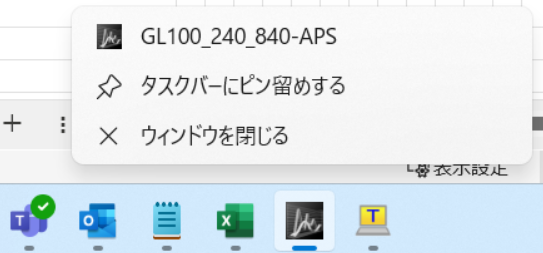
それに対して、Shiftキーを押しながら同様に右クリックすると、以下のような選択肢が表示されます。
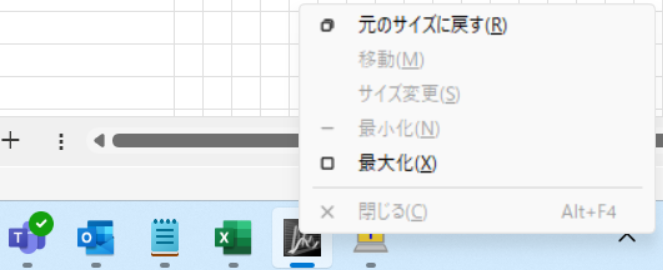
選択肢が変わりましたよね?
気付きづらいですが、こんな機能があるんですよ。
このShiftキーを押した状態での選択肢から、[元のサイズに戻す]・[最小化]・[最大化]辺りを適当に弄ってみてください。
それだけで勝手に直ります。
私の場合は、確か[元のサイズに戻す]→[最大化]とかで直りました。
適当に弄ったら直ってしまったので、詳しくどう操作したのかを説明できないんですね…。
もう一度この現象が再現すればもう少し詳しく検証してみたいのですが、発生頻度が低いのでそうもいかないのです。
とにかく、Shiftキー押しながら右クリックでいつもと違う選択肢が出るようになるということだけでも覚えておくと良いと思いますよ?
以上、「ソフトウェアを起動したのにウィンドウが画面に表示されない時の対処法」についてでした。