今回は、「プリンター設定時にIPアドレスが間違えていると表示された場合の対処法」についての説明です。
目次
1.初めに
会社のPCを使用するなら、プリンター/コピー機に繋いでおくことはほぼ必須かと思います。
資料を印刷する機会なんていくらでもありますからね。
ただ、会社が大きくなるとプリンターの台数もそれだけ多くなり、最初の設定の時にプリンターの機種を設定したりIPアドレスを指定したりと面倒が増えます。
そこの指定を間違えると、別の階のプリンターに印刷物のデータが送られてしまいますから…。
私も会社のPC入れ替えが必要になって改めてプリンターの接続設定をしていたのですが、プリンタードライバの設定をしていたら何故かIPアドレスが正しくないと表示されて先に進めなくなってしまいました。
ということで、プリンター設定時にIPアドレスが間違えていると表示された際に私が実行した対処法をメモしておこうと思い、本記事を書いています。
2.疑わしいところはどこ?
まず、IPアドレスが正しくないと表示された場合、真っ先に考えられる原因は以下のようなものがあります。
①IPアドレスの入力ミス
IPアドレスは111.111.1.111のような数字とドットのみで構成されたネット上の住所みたいなものです。
この入力が正しくないというシンプルな原因ですね。
ドットの位置がズレていたり、変なところにスペースが入っていないかを確認しましょう。
まあ、このミスはほとんどないでしょう。
IPアドレスが正しくないと表示されたのなら、真っ先にここを疑いますからね。
②プリンター側のIPアドレスが間違えている
これもほとんど無いですが、プリンター側のIPアドレスが変更されている可能性です。
会社の場合、プリンターの設定は基本的に用意されたマニュアル類に従って実行するかと思います。
このマニュアルに一新されたIPアドレスを更新していない可能性もあるということです。
ただし、もしこれが原因だった場合、自分だけでなく周りの人も全員プリンターが繋がらなくなるはずなので、自分だけ異常ならまずこれが原因ではないでしょう。
③同一ネットワークに繋がっていない
LANケーブルで直接プリンターと接続していない限り、PCとプリンターはネットワークで繋ぐことになります。
ですが、PCを繋いであるネットワークとプリンターを繋いであるネットワークが同一のネットワークでない場合、当然ながら通信ができないので設定は不可能です。
画面下にあるであろう[検索]から[コマンドプロンプト]を開いて、[ping プリンターのIPアドレス]と入力してみてください。
これで以下のように「~からの応答」と返ってくれば、ネットワークは繋がっています。
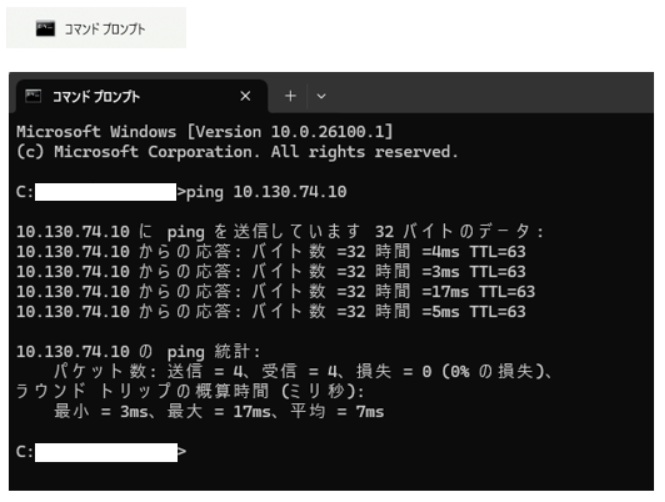
これで返答が帰ってこない場合は、ネットワークとセキュリティソフトが怪しいです。
④セキュリティソフトやファイアウォールで通信がブロックされている
Windows Defenderやウイルス対策ソフトがプリンターとの通信を遮断している可能性があります。
私の場合はこれが原因で、Windows Defender ファイアウォールで通信が弾かれていました。
今回解説するのはこの部分です。
①~③が原因だった場合、その時点でもう解決しますからね。
3.セキュリティソフトの確認方法
まずは、どんなセキュリティソフトが起動しているのかを確かめます。
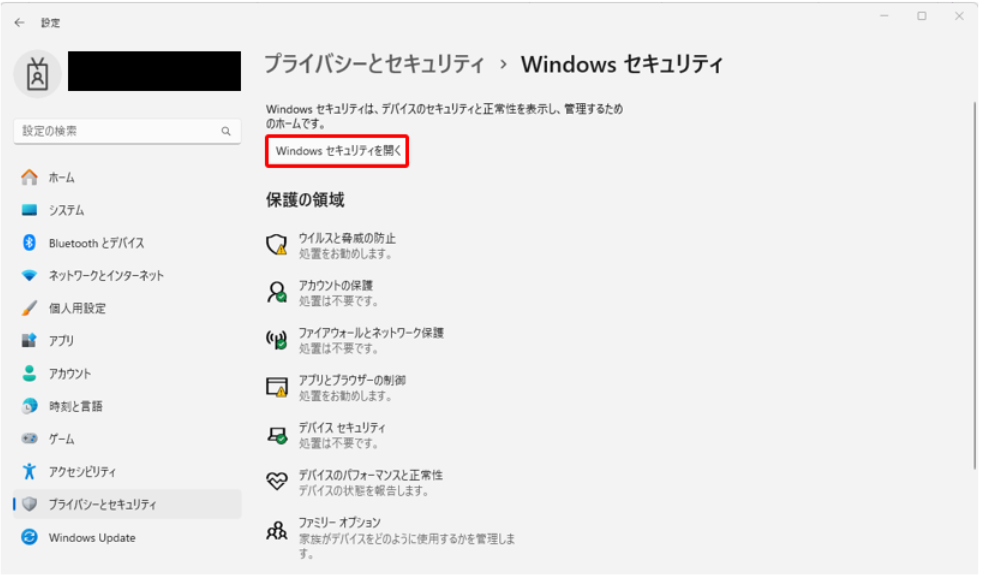
スタートメニューを右クリックして[設定]を開き、[プライバシーとセキュリティ]から[Windowsセキュリティを開く]をクリックします。
次に、[ウイルスと脅威の防止]を選択し、[プロバイダーの管理]をクリックします。
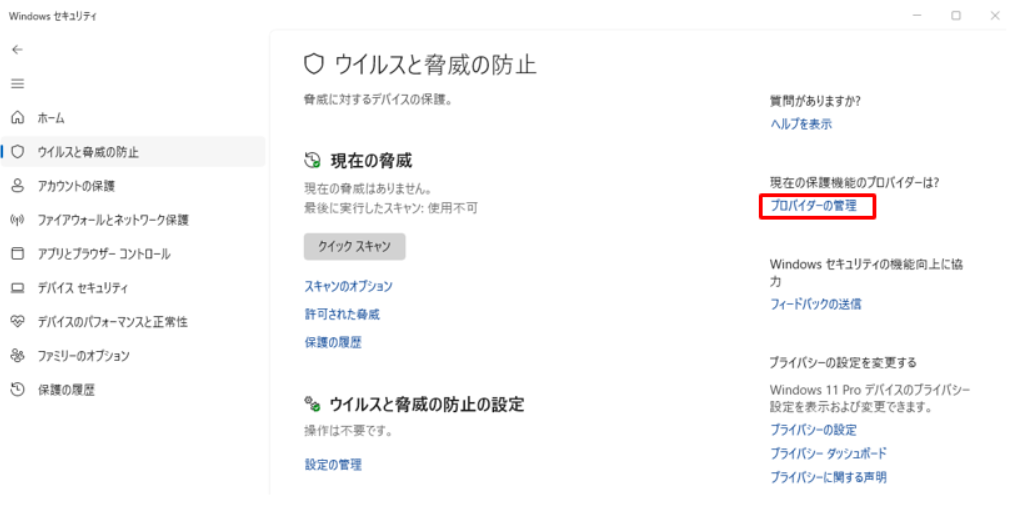
これで、PCの現在のセキュリティ状況を確認できます。
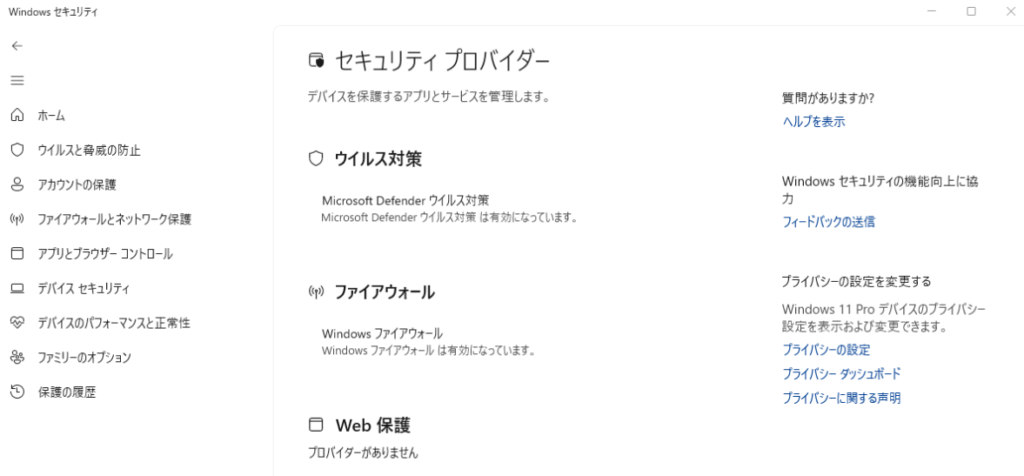
図4の場合、Web保護に「プロバイダーがありません」と表示されているので、Microsoft DefenderとWindowsファイアウォールのみが有効になっていることがわかります。
もしWeb保護にウイルスバスターやらNortonやらが表示されているのなら、それらのソフトで通信を遮断されているか確認する必要が出てくるかもしれません。
4.Microsoft Defenderでプリンターを許可する
私のPCの場合は図4のような状態だったので、Microsoft Defenderでプリンターを許可する方法について説明していきます。
先程開いた[Windowsセキュリティ]画面から[ウイルスと脅威の防止]ではなく[ファイアウォールとネットワーク保護]を選択します。
ここで、[ファイアウォールによるアプリケーションの許可]をクリックします。
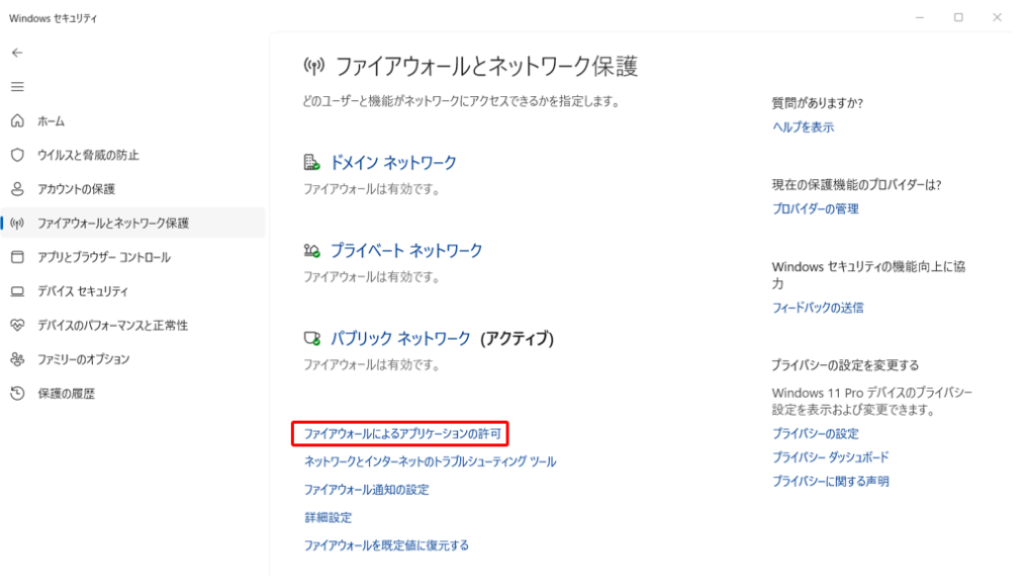
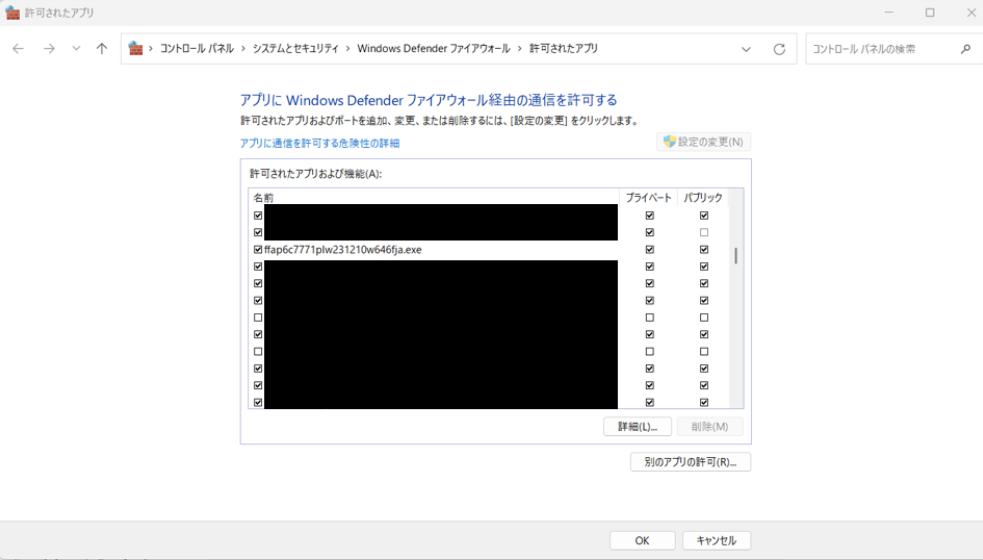
すると、Windows Defender ファイアウォール経由での通信を許可されているアプリ類の一覧が表示されます。
この一覧の中に実行しているプリンターのドライバやプリンターに関連するアプリが無ければ、[設定の変更]をクリックしてから[別のアプリの許可]をクリックします。
この設定は、PCの管理者しか実行できません。
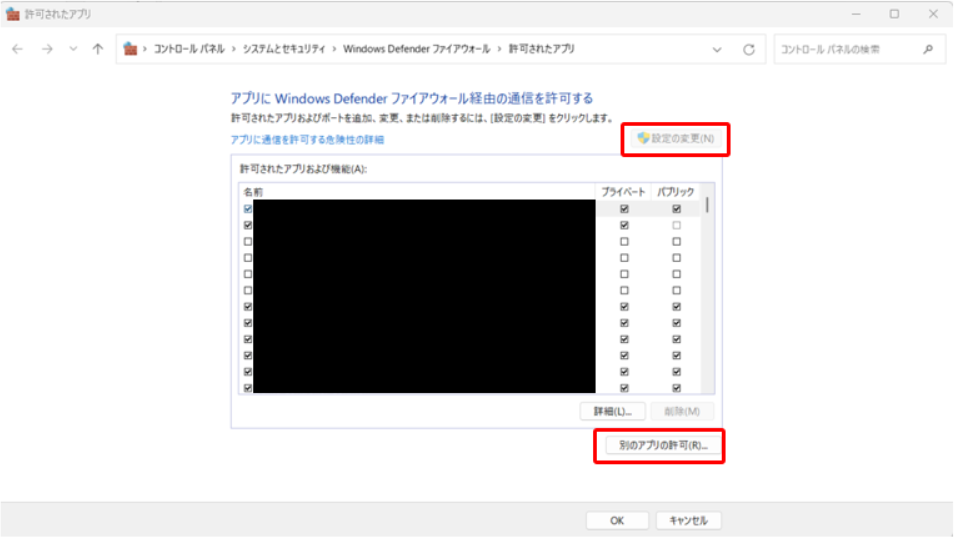
アプリの追加画面が表示されるので、[参照]から実行しているプリンタードライバーやアプリを選択しましょう。
それで追加をクリックして確定します。
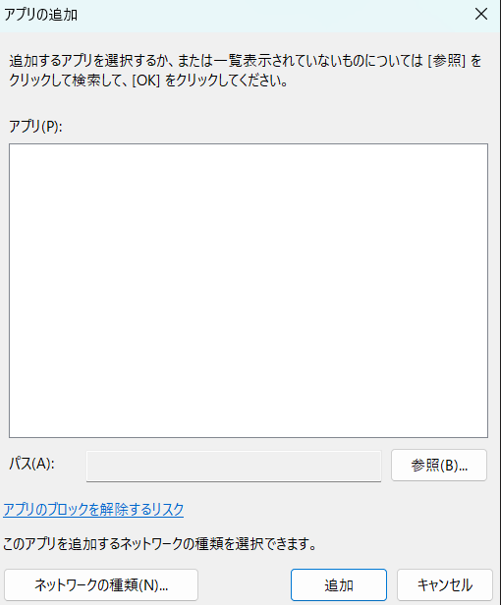
私の場合、FUJIFILMのffap6c7771plw231210w646fja.exeを起動してプリンターの設定をしていて躓いたので、このexeファイルを参照から選択しました。
すると、先程のアプリ類の一覧の中にffap6c7771plw231210w646fja.exeが追加されるので、プライベートとパブリックの両方にチェックを入れ、[OK]を押します。
これで設定完了です。
私の場合は、この設定後にIPアドレスが正しくないという表示が出なくなり、セットアップを進めることができました。
他のウイルス対策ソフトを使っている場合は同様の設定がどこかしらでできると思われるので、これで上手くいかなかった場合はそちらも確認してみてください。
以上、「プリンター設定時にIPアドレスが間違えていると表示された場合の対処法」についてでした。