
今回は「チェックボックスを生成する方法」についてです。
1.初めに
PCの設定を弄っていると、項目の横に白い四角マーク□があり、そこをクリックするとチェックマーク☑に切り替わって設定が有効になるような機能がよくありますよね。
いわゆるチェックボックスというヤツです。
紙の資料なんかでも、確認項目の横にチェックボックスを用意しておき、確認したらチェックを付けるというやり方は珍しいものではありません。
このチェックボックスなのですが、Excel上に生成することが可能です。
ということで、今回はExcelでチェックボックスを生成する手順についてまとめていきます。
2.チェックボックスを生成する手順
Excel上にチェックボックスを生成する方法ですが、初見では絶対に気づけません。
Excelを開くと、上部に[ホーム]・[挿入]などのタブが存在しますよね。
そのタブの内の一つである[開発]タブからチェックボックスを生成することができます。
さて、あなたのExcelに[開発]タブが表示されていますか?
無いと思うんですよね。
おそらく初期設定でこの[開発]タブってデフォルトで表示されない設定になっているのですよ。
ということで、まずは[開発]タブを表示する必要があります。
もし[開発]タブが表示されている場合はセクションを一つ飛ばしてください。
[開発]タブを表示する
まず、[ファイル]から[オプション]を開きます。
[リボンのユーザー設定]を選択し、右側に表示される項目の中から[開発]を見つけ出し、チェックを入れて[OK]を押しましょう。
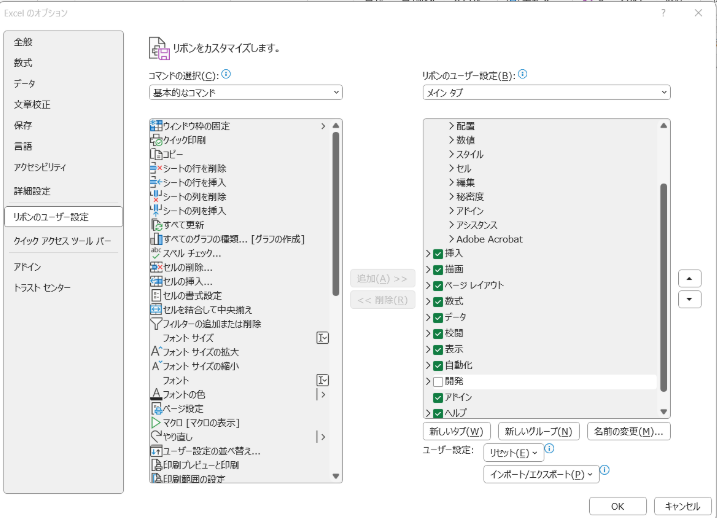
これで、[開発]タブが表示されるようになります。
チェックボックスを生成する
[開発]タブを開き、[挿入]を選択します。
するとプルダウンが表示されるので、フォームコントロールの中にある☑マークをクリックしましょう。
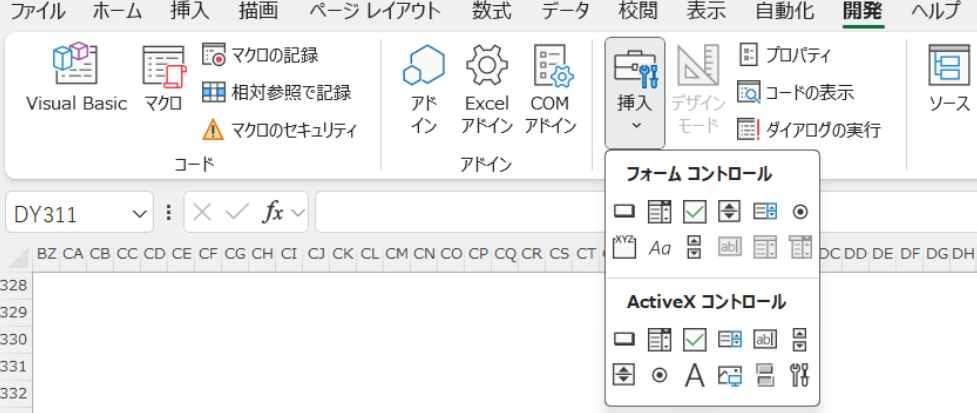
その状態でExcelシート上をクリックすると、チェックボックスが生成されます。
□をクリックすれば☑に切り替わり、☑をクリックすれば□に切り替わります。
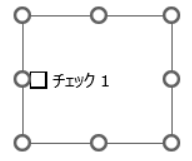
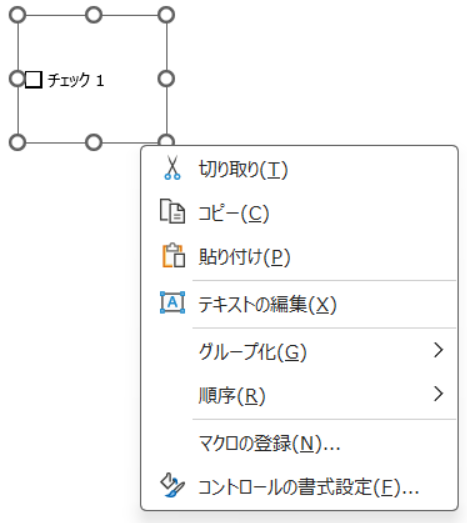
生成されたチェックボックスはデフォルトで「チェック1」という名称になっているので、邪魔に感じたり変更したい場合はチェックボックスを右クリックしましょう。
その状態で[テキストの編集]を選択するか、「チェック1」の部分にカーソルを合わせて左クリックすると文字を編集可能です。
素の状態で左クリックすると□と☑で表示が切り替わってしまうので、一度右クリックを挟む必要があるんですよ。
ちなみに、チェックボックスのサイズ変更は普通の方法ではできません。
ActiveXコントロールを使うとサイズ変更できるのですが、マクロ扱いになってExcelが重くなったり、動作不具合に結びつく可能性が上がるので、周りのオブジェクトのサイズを調整した方が良いです。
3.チェックボックスのデザインを変える方法
チェックボックスの生成方法は上記の通りです。
あとは、ちょっとした小技としてチェックボックスのデザインを変更する方法を紹介しておきます。
生成したチェックボックスを右クリックすると、[コントロールの書式設定]という項目がありますので、これを選択します。
その中に[コントロール]というタブがあるのでこれを選択すると、以下のような画面が表示されます。
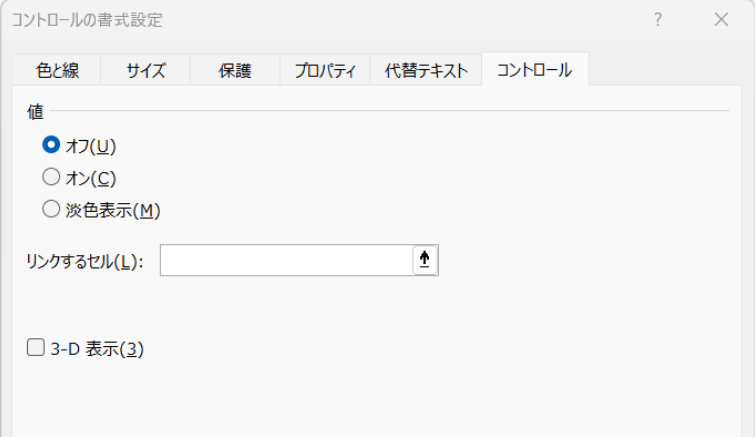
ここに[3-D表示]というチェックボックスがあるので、これにチェックを入れて[OK]を押してみましょう。
すると、名称通りちょっと立体的なチェックボックスにデザインが変化します。
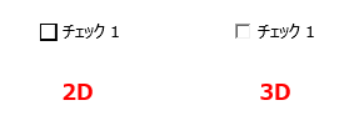
資料のデザインに拘る人は無駄に3Dにしてくるんですよね。
どっちでもいいよ。
以上、「チェックボックスを生成する方法」についてでした。