
今回は、「部品シンボルのピン番号やピン名称を表示する方法」について記述していきます。
※CR8000を使用していた際のメモです。
1.初めに
回路設計では様々な種類の電子部品を使用します。
それらの電子部品はその部品ごとにピン配列が定められていて、仮に同じような機能を持つ電子部品があったとしてもそのピン配列は全く別物になっているということは少なくありません。
同メーカの製品ならある程度揃っていることもありますが、メーカが異なるなら他メーカに態々合わせるわけがないですからね。
その為、回路設計で部品シンボルを配置した際にどのピンが何の機能を持っているのかが見てわかるようにしておかないと、非常に見づらい回路図が出来上がってしまいます。
ANDやORのような論理ブロックのように形状を見ればわかるような部品に関しては別にピン名称が無くてもいいですけど、CPUなどはピン名称が無いと何がなにやらになってしまいますからね。
そこでピン番号やピン配列を表示したいわけですが、設定方法・表示方法が中々わかりづらいことになっています。
調べても出て来ないので自力で探していたところ、普通に1時間以上経過していましたよ…。
なので、今回は部品シンボルのピン番号やピン名称を表示する方法についてメモを残しておこうと思います。
2.部品シンボルのピン番号やピン名称を表示する方法
では、部品シンボルのピン名称を表示するための手順について記述していきます。
ピン名称を変更する
まず、使用したい部品シンボルを回路図内に配置しましょう。
部品シンボルの配置方法がわからない場合は、先に以下の記事に目を通してください。

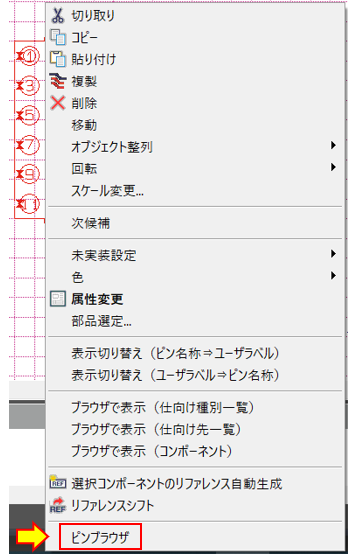
部品シンボルを配置したら、その部品にカーソルを合わせた状態で右クリックをして、「ピンブラウザ」を選択してください。
すると、画面下方向にピンブラウザが表示されます。

図2を見ると、ピン番号に対するピン名称が設定されていることがわかります。
このデフォルトの状態だと、ピン番号1ならピン名称は1になっていますね。
ここに表示されているピン名称を、機能がわかるようなものに変更しましょう。
ピン名称に関しては、長々とした名称にすると見映えが悪くなり、何より邪魔になります。
なので、基本的にピン名称は略称表示します。
RES(リセット)・EN(イネーブル)・A(ダイオードのアノード)・K(ダイオードのカソード)・NC(未使用ピン)などですね。
ピン番号やピン名称を表示する
ピン名称を変更したら、次はこのピン名称を表示させます。
デフォルト設定がどうなっているのかは環境によって変化するのかもしれませんが、私の場合は最初からピン番号は表示されていて、ピン名称は表示されていませんでした。
なので、ここではピン名称を表示してみますが、ピン番号の表示ON/OFFも同様の方法で実行できます。
この表示方法が最初に言っていたように非常にわかりづらいのです。
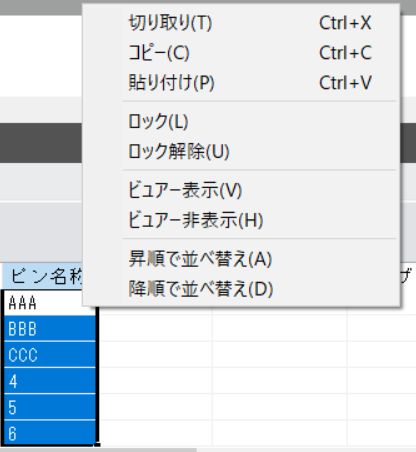
方法自体は知っていれば簡単で、ピンブラウザ内のピン名称をクリックした状態で右クリックし、ビュアー表示を選択するだけです。
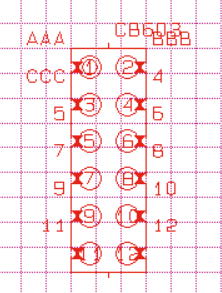
これでピン番号の近くにピン名称が表示されるようになります。
1ピンはピン名称をAAA、2ピンはピン名称をBBB、3ピンはピン名称をCCCと適当に入力してみたので、その通りにピン名称が変わっているでしょう?
…いや、こんな方法初見じゃ気付かないよね。
普通、部品シンボルを右クリックしたところに選択肢があったり、属性変更のパネルメニュー内に表示ON/OFFできるような機能が付いていると思うじゃないですか。
それで画面上部の各ツールの名称を一つ一つ確認したりしても全く見つからないので右往左往していたんです。
別の回路図を参考にして同じ部品を配置し、何が違うのかを見比べても何も差が無かったですからね。
せめてピンブラウザ上で表示設定になっている項目だけ色を変えるとかして欲しかったですよ…。
ユーザラベルを使用する
先程の説明ではピン名称を編集しましたが、CPUなどのICの場合、本来のピン名称は変更せずに残しておきたいという場合があります。
そんな時は、ピン名称を変更せず、ユーザラベルを設定すると良いです。
個人的にはこの方がおすすめです。
ピンブラウザを開くとピン番号やピン名称が表示されましたが、ピン名称の3つ隣の列に「ユーザラベル」というものがあります。
ここに自分で設定したいピン名称を入力してみます。
ここでは試しに1ピンと2ピンだけユーザラベルを入力してみました。

このようにユーザラベルを入力した状態で対象の部品を右クリックし、「表示切り替え(ピン名称 ⇒ ユーザラベル)」を選択します。
すると、ピン名称の表示がユーザラベルに置き替わります。
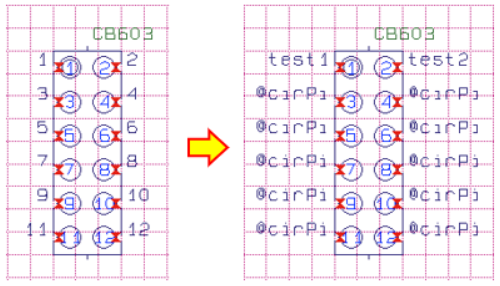
未入力箇所は変な表示をされるので、ユーザラベルを使用する場合はしっかりと全ピン名称を入力しておきましょうね。
また、予想は付くかと思いますが、ユーザラベルを表示した状態で「表示切り替え(ユーザラベル ⇒ ピン名称)」を選択するとユーザラベル表示がピン名称表示に切り替わります。
必要に応じて切り替えましょう。
3.配置された文字列を移動する方法
ピン番号やピン名称を配置することはできました。
ですが、図4を見ると文字が被っていたり、なんか妙に上の方に表示されている気がしませんか?
そんな時は、文字列の配置を変更しましょう。
では、どのように配置を変更しますか?
文字列をクリックして、ドラッグして移動させますか?
それ、できないんですよね。
ピン名称をクリックしてみようとすればわかるのですが、通常状態だとピン名称をクリックしてみても選択されないです。
部品シンボルをクリックすると一緒に選択されるので、部品シンボルの一種みたいな扱いになっています。
なので、選択設定を「メインオブジェクト」から「属性ビュアー」に変更しましょう。
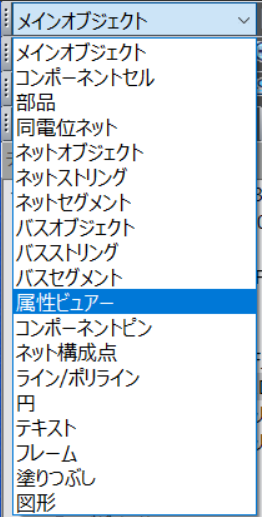
このように、ビュアー表示で表示させている項目なので、「属性ビュアー」に設定しないと選択できません。
このモードにすると部品シンボルをクリックしても選択されなくなる代わりに、ピン番号やピン名称を選択できるようになります。
そうしてクリックした状態でドラッグすると移動が可能になりますので、配置が気に入らない場合はこの方法で調整しましょう。
複数のビュアー表示を選択してまとめて移動が可能なので、今回の例のように全てのピンがズレているような場合はまとめて選択した方が楽で綺麗に調整できます。
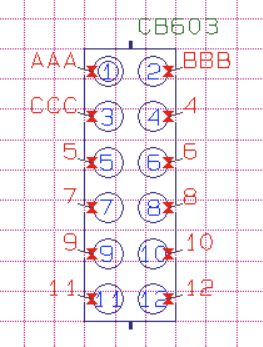
調整を終えたら「メインオブジェクト」に戻すのを忘れないようにしましょうね。
以上、「部品シンボルのピン番号やピン名称を表示する方法」についてでした。