
今回は、「シンボルを置き換える際に覚えておくと作業が早くなる小技」について記述していきます。
※CR8000を使用していた際のメモです。
1.初めに
回路図を作成する際は、過去のモデルの回路をベースにしていくことが多いです。
既に市場に出している製品なら、その回路の安全性等が担保されているわけですからね。
そうして様々な製品から回路を引っ張ってくると、電源シンボルやGNDシンボルの形状が揃っていないということは珍しくありません。
例えば、電源シンボルに関してはこれまで以下のようなパターンを目にしたことがあります。
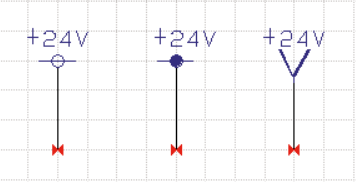
同じ+24Vを表していても、何か複数種類のシンボルが用意されていることがあるのです。
また、GNDシンボルに関してはSGとFGで明確に部品シンボルが異なるのですが、そんなルールは守っていないということが多いです。
一応、以下の記事にまとめたようなルールになっています。

このように、色んな人が設計した回路から部分部分を拝借してくると、電源シンボルやGNDシンボルはバラバラになってしまうことが割と発生します。
電源/GNDシンボルがバラバラになっていようが部品名が揃っていれば同じものとして認識されますが、同じものを表しているのにシンボルが異なるのは見映えが悪いですよね?
では、電源/GNDシンボルを統一するにはどうすれば良いのかというと、人力で一つ一つ修正していくしかありません。
もしかしたら何か方法があるのかもしれませんが、現状は発見していません。
ただ、自力で修正していく際に、あることを意識しておくと作業効率が上がります。
今回は、そんなシンボルを置き換える際に覚えておくと作業が早くなる小技についてをメモしていきます。
2.通常のシンボルの置き換え
図2のように抵抗R001に+3.3V電源が繋がっている回路があったとします。
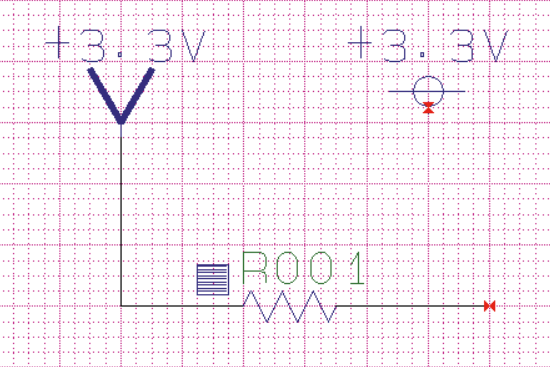
今の状態では矢印タイプの+3.3V電源が繋がっていますね。
この矢印タイプの電源を、白丸タイプの電源に置き換えたいと思った場合、どんな手順で作業しますか?
おそらく、以下のような手順を無意識に取るかと思います。
①矢印タイプの電源を削除する。
②矢印タイプの電源があった場所へ白丸タイプの電源を移動する。
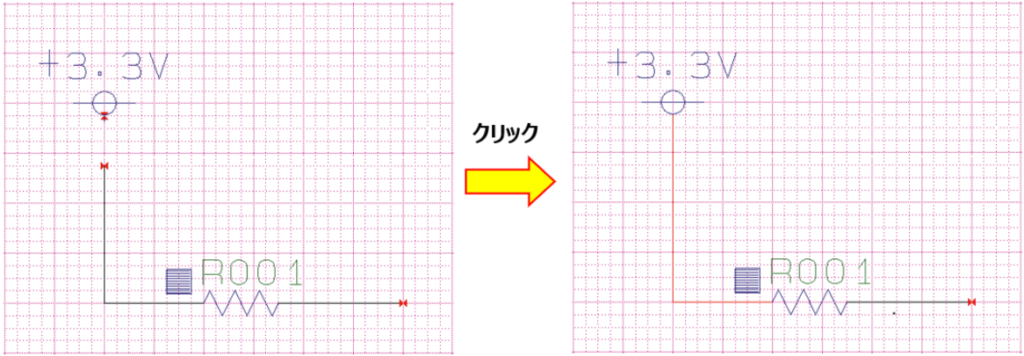
ただ、この手順を踏むと、図3のような状態になります。
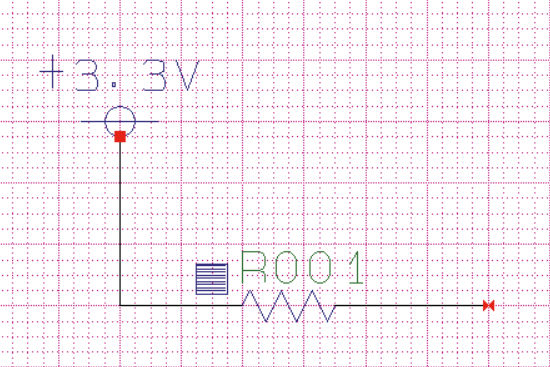
矢印タイプの電源を切り離した際に残ったネット端に重ねるように白丸タイプの電源端を持っていくと、■が表示されます。
この状態は、ネットが繋がっていません。
なので、ネットを繋ぐためには、■をクリックしてすぐ真下のネットにカーソルを合わせた状態でクリックする必要があります。
これで正常にネットが繋がります。
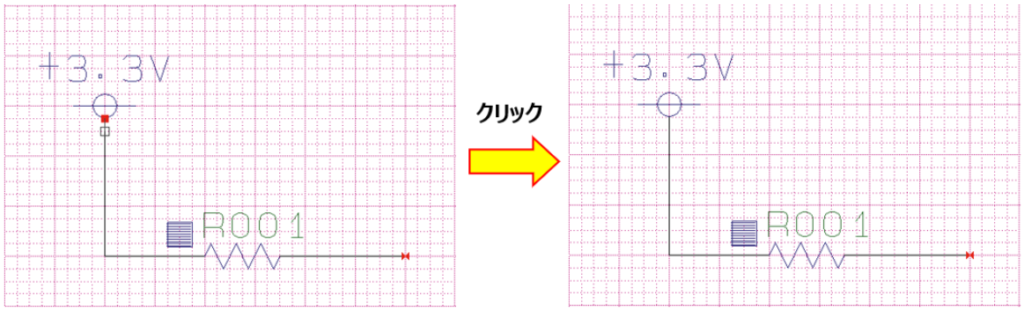
もしくは、最初からネット端を多少遠ざけた位置に配置し、そこからネットを繋いでも良いでしょう。
どちらにしろネットを繋ぐためにワンクッション挟む必要があるわけですので、修正箇所が複数あると結構な時間を取られてしまうんですよね。
3.シンボルを置き換える際に覚えておくと作業が早くなる小技
では、本題です。
上記で説明したような方法だと無駄な処理が一つ挟まるわけですが、この無駄な処理を発生させないやり方が実は存在します。
まず、矢印タイプの電源を削除します。
そうしたら、白丸タイプの電源を切り取り(コピーや複製でも可)します。
切り取りを行ったので、Ctrl+Vで貼り付けを行うと、白丸タイプの電源がカーソルにくっついて表示されます。
この状態で抵抗R001のネット端と白丸タイプの電源のネット端を合わせてみましょう。
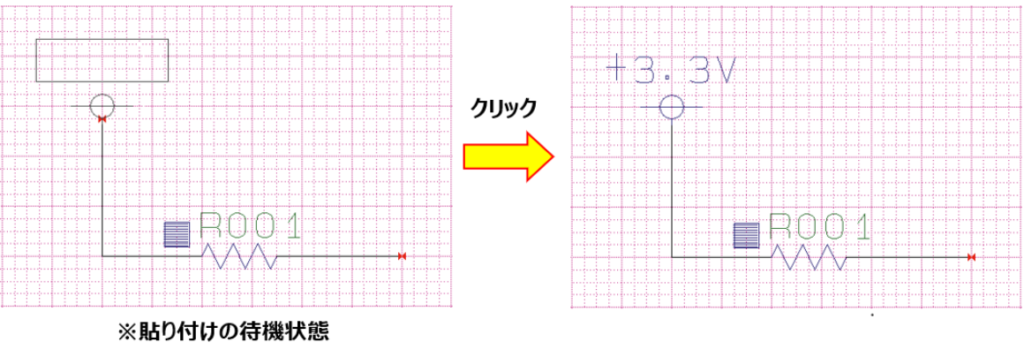
すると、■表示されずにそのままネットが結合されます。
これが地味に便利な小ネタです。
「消去→シンボル移動→ネットを調整」という手順と「消去→貼り付けて直接ネットを結合」という手順では、結構な時間の差が出てきます。
何箇所も連続で修正していく場合、この方法を覚えておくと良いかと思います。
ちなみに、タイトルを見てわかるように、“シンボル”を置き換える際の小技なので、別に電源/GNDシンボルではなく部品シンボルでも同じことができます。
部品シンボルの置き換え方法は色々ありますが、選択肢の一つとして頭の片隅に置いておきましょう。
【参考】部品シンボルの置き換え方

以上、「シンボルを置き換える際に覚えておくと作業が早くなる小技」についてでした。