
今回は、「Dante Controllerの導入手順と使い方」についての説明です。
1.初めに
Danteとはどういったものなのかは別の記事で詳しく説明しています。
なので、今回は実際にどのように設定していくのかを説明していきます。
今回使い方の説明をするツールは、「Dante Controller」というソフトです。
Danteの説明から欲しいという方は、先に以下の記事をご覧ください。

2.Danteに関わるソフトウェア
Danteは、基本的に「Dante Controller」というフリーソフトを使えば設定が可能です。
この「Dante Controller」ですが、ネットワークについて詳しくない人でも直感的に設計できるようなデザインを意識して作られているらしいです。
確かに、私も初見でそこそこ何が出来そうかはおおまかには理解できました。
「Dante Controller」の他には、「Dante Virtual Soundcard」・「Dante Via」・「Dante Domain Manager」といったソフトが存在しますが、これらは有償です。
これらの有償ソフトは、パソコンとDanteネットワーク間で音声の入出力ができるようになったり、セキュリティを強化できたりするソフトです。
なので、単純に動作させたいだけの場合、「Dante Controller」だけで事足ります。
逆に言うと、最低限「Dante Controller」の使い方を理解していないと、Danteの設定が出来ないのです。
ということで、「Dante Controller」の使い方について簡単に説明していきます。
ちなみに、より高度な設計を行いたい場合は、Audinate社公認のトレーニングプログラムである「Dante Certification Program」というものも用意されているので、そちらを受けてみても良いかもしれません。
公式のウェブサイトのリンクを貼っておきますので、興味のある方は覗いて見てください。
日本語に対応しているとは限らないけどね。

3.Dante Controllerの基本的な使い方
最初に言っておきますが、Dante ControllerのUI(ユーザーインターフェース)は割とコロコロ変わります。
ここで解説に使用する画像は古いバージョンのものなので見た目は異なっているかもしれないという点はご承知おきください。
まあ、今のところUIは変わっても機能の位置とかは変わってないので、大体はわかるはずですけど…。
Dante Controllerをダウンロードする
では、Dante Controllerをダウンロードしましょう。
Audinateの公式ページにダウンロード手順が載っているので、そのページのリンクを貼り付けておきます。
もしダウンロード方法が変更になったとしても最悪このリンク先を参照すれば何とかなるから貼っておくという意図があるのですが、この記事をまとめている時点で微妙になんか違うので、気休めです。

まず、Danteの公式ページを開きます。

ここで虫眼鏡マーク🔍でDante Controllerについて調べて、Dante Controllerのページに移動します。

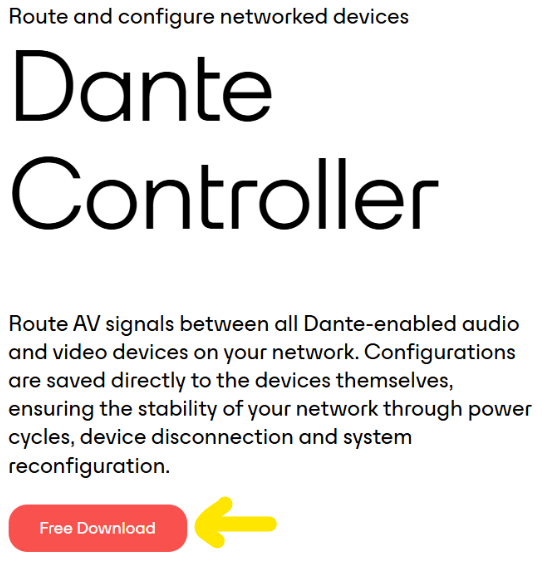
ここで「Free Download」を押します。
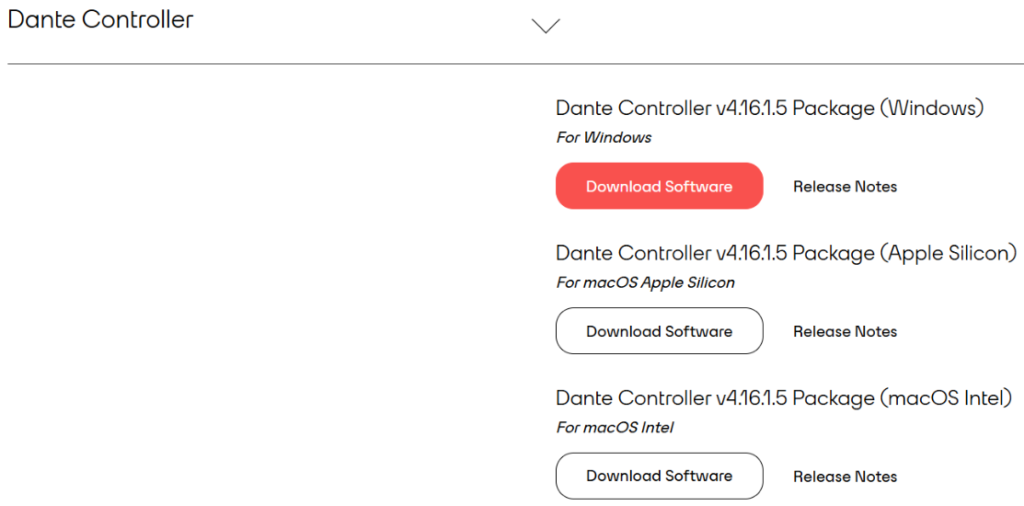
すると、Windows・Apple Silicon・macOS Intelに対応したダウンロードファイルがあることが見て取れるので、使用PCに合ったものをダウンロードしましょう。
後は、ダウンロードしたファイルを解凍して実行すれば、よくあるソフトウェア同様にインストールが完了します。
インストール後は「DanteController.exe」を実行することでDante Controllerを開くことが可能なので、ショートカットを登録しておくことをおすすめします。
PCとDante機器を接続する
Dante Controllerを使って色々設定するに当たり、一番最初にやらなければならないことがあります。
それは、IPアドレスの設定です。
Danteの特徴として、IPアドレスは自動的に割り振られるようになっていたり、接続機器間でパッチ作業(相違点を明らかにして揃える作業)を自動的に実施する機能があります。
その為、PC側はDHCP(IPアドレスを自動的に取得する設定)のまま変更せずに設定が可能です。
仮に、PCとDante機器が正常に繋がっている場合、以下のようにDante機器が認識・表示されます。
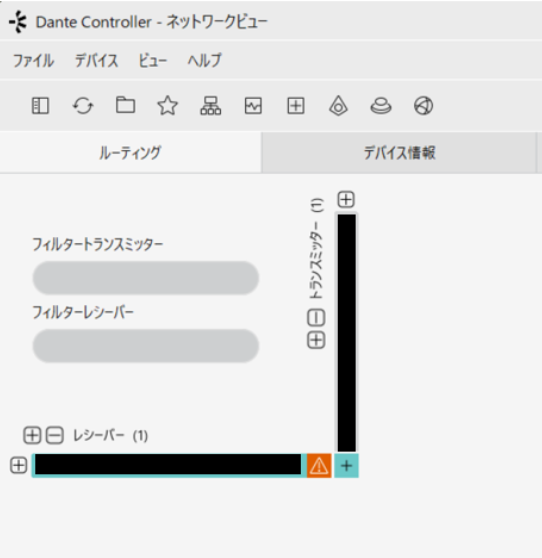
では、PCとDante機器を繋げばDante Controller上にDante機器が認識されるのかというと、そうとも限りません。
PCのどのポートに繋がっているDante機器を認識させるのかを選択する必要があります。
ここが初期だと割と勝手に割り振られていることがあるので、Dante機器以外に使っているポートが選択されていて、Dante Controller上には何も表示されないということが結構あります。
確かめる方法は簡単で、画面左下のPとSという部分に注目してください。

このPはDante Primaryポート、SはDante Secondaryポートを指しています。
図4ではPが緑点灯しているので、Primaryポートで正常に繋がっていることを表しています。
Dante機器が認識されていない場合、十中八九ここが赤点灯になっているはずです。
このPとS付近をクリックすると、Dante Controllerが他のDante機器との通信に使用するネットワークインターフェースの選択画面が開きます。
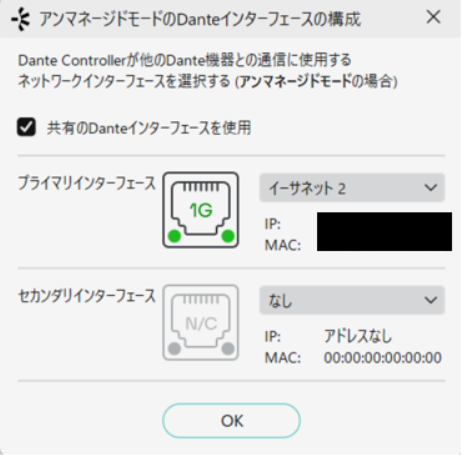
ここで、PCとDante機器を接続しているポートが選ばれていない可能性があるわけです。
ということで、PC側でどのポートを使用しているのか確認したり、PCとDante機器を繋いでいるケーブルを抜き差ししたりして、対応しているポートを特定・選択しましょう。
Fsを切り替える
ここからは、どんなことができるのかをいくつか簡単に説明してきます。
Danteを導入しているような音響機器の場合、Fsというものが定められています。
Fsとはサンプリング周波数のことなので、1秒間に何回データをサンプリングできるのかを表しています。
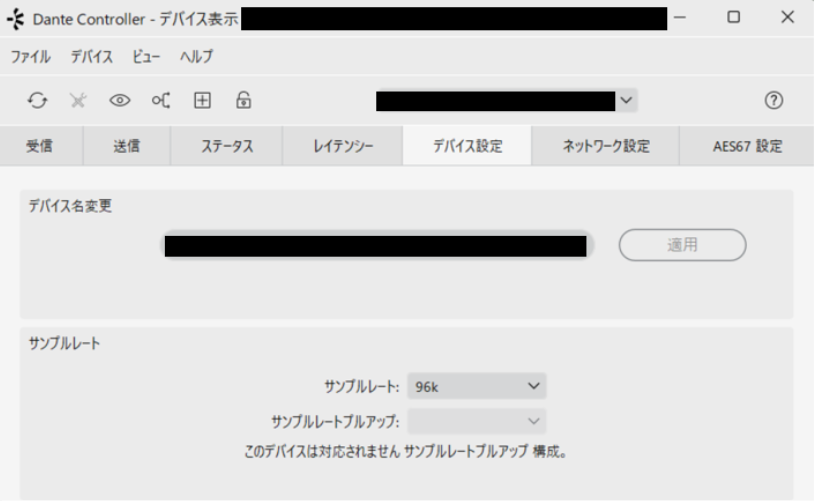
このFsは、機器によって96kと48kなど、複数から選択可能になっているのですが、Fsを何Hzで使用するのかはDante Controller上で設定できるようになっています。
トランスミッター、レシーバーとして表示されているDante機器の名称をダブルクリックすると、デバイス設定のダイアログが表示されます。
ここで[デバイス設定]タブを選択すると、そこに[サンプルレート]の項目があります。
ここで現在のFs(サンプルレート)の設定を閲覧・変更できます。
変更するなら再起動を求められると思いますので、その点は注意しましょう。
デバイス名を変更する
Fs切り替えの図6にしれっと映っているのですが、Dante Controllerで認識されたDante機器のデバイス名は、自由に変更が可能です。
もしDante Controllerに同じ種類のDante機器を複数接続していた場合、同じ機種名だけどシリアル番号のようなものが異なるという状態でデバイス名が表示されます。
この表示だと、違う機器だということはわかっても、どの機器がどの番号なのかパッと見で判断できないんですよ。
なので、物理的に接続を切った際にDante Controller上に認識されなくなる機器はどれかを見つつ、機器の特定をすることになります。
そんなことを毎回していると面倒臭いので、Dante Controller上のデバイス名は自分で変更が可能になっているというわけです。
自分でわかるように命名しておきましょう。
ただし、先に他の機器との接続設定を済ませている状態でデバイス名を変更すると、「既存オーディオルートが壊れるけど変更しても大丈夫?」と聞かれるので、一番最初に繋いだ際にデバイス名を変更しておくのが良いと思います。
動作モードを選択する
機器によって選択肢は異なるのですが、動作モードを変更することが可能です。
基本的・一般的な動作モードは、デイジーチェーン接続とリダンダンシー接続です。
デイジーチェーンとは数珠つなぎのことなので、Dante Primaryポートに入った信号をDante Secondaryポートから出すような使い方ができます。
リダンダンシーとは冗長性(予備や余裕を持った状態)を意味し、何らかの理由でDante Primaryポートの接続が途切れたとしても、Dante Secondaryポートが繋がっていれば接続は途切れなくなるといった使い方ができます。
文字通り、予備・余裕を持たせる使い方というわけですね。
これらのような動作モードがDante機器ごとに用意されており、プルダウンの選択肢が用意されています。
この項目は、デバイス設定のダイアログの[ネットワーク設定]に存在します。
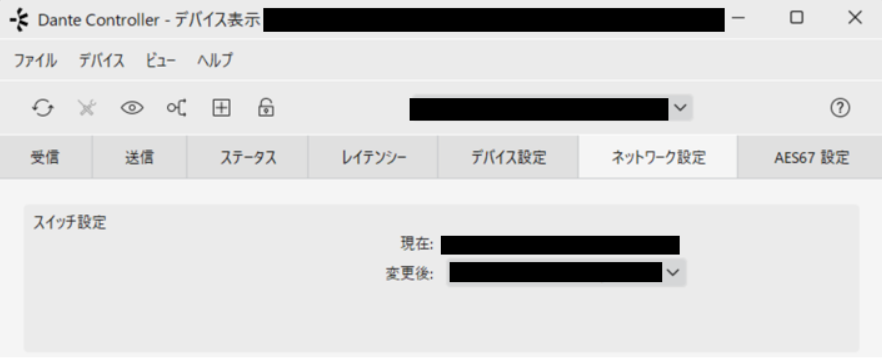
ちなみに、PrimaryポートとSecondaryポートの使い方を設定するので、最初からPrimaryポートしか無い場合は、選択肢は無いもしくは狭まっているのだろうと思われます。
Dante機器同士のchの割り当てをする
Dante Controller上で、Dante機器同士のchの割り当てをすることが可能です。
これがDante Controllerで最も重要な機能になります。
PCとDante機器を接続すると、Dante Controller上にDante機器が表示されます。
これと同じように、PCから複数のDante機器に繋がった状態を作り上げる必要があるのですが、ここが微妙にわかりづらかったりします。
というのも、先述の動作モードによって接続方法が変わるんですよ。
仮にデイジーチェーン接続にしていた場合、PC-Dante機器AのPrimaryポート、Dante機器AのSecondaryポート-Dante機器BのPrimaryポートという具合に繋がなければならないんです。
リダンダンシー接続にしていた場合、ハブを用意して、PCーハブーDante機器(複数)という繋ぎにします。
この時、Primaryポートに繋ぐのかSecondaryポートに繋ぐのかは統一する必要があります。
正しい接続にしていないとDante Controller上にDante機器が表示されないので、表示されてなければその辺りを怪しみましょう。
ついでに言うと、Dante Controller側のバグなのかDante機器側のバグなのかわかりませんが、Ethernetケーブルを一度抜いて挿し直したら認識されるなんてこともあるので注意です。
もし2台のDante機器が正常に接続されていた場合、以下のようにトランスミッター、レシーバーに2種類のデバイスが表示されるようになります。
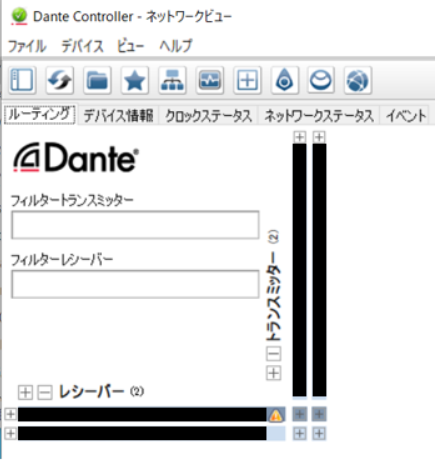
※この辺りの図は個人的にまとめていた資料から流用しているので、非常に古いバージョンのDante Controllerのものになっています。
このトランスミッター、レシーバーという表記は、言葉の意味そのままです。
あるDante機器のトランスミッター(送信側)とレシーバー(受信側)を表しています。
Danteは双方向通信のオーディオデータ伝送なので、「64×64」なら64chのトランスミッターとレシーバーが存在するということになります。
なので、この機器Aを繋いでDante Controller上に表示した場合、トランスミッター64chとレシーバー64chが表示されるようになります。
図8の状態は、このようにDante機器の送受信chの一覧表示をしているだけなんですね。
改めて図8を見てください。
2種類のDante機器(以降は機器A・機器Bと呼びます)のトランスミッターとレシーバーそれぞれ表示されており、その組み合わせは以下の4パターンになっています。
- 機器Aのトランスミッターと機器Aのレシーバー
- 機器Aのトランスミッターと機器Bのレシーバー
- 機器Bのトランスミッターと機器Aのレシーバー
- 機器Bのトランスミッターと機器Bのレシーバー
要するに、Dante Controllerではこの4パターンの組み合わせでデータの出入口を自由にコンフィグできるのです。
例えば、機器Aのトランスミッターのch1と機器Bのレシーバーのch2をDante Controller上で繋いだら、機器Aと機器BのDante接続をしてあれば機器Aのトランスミッターのch1から出た音が機器Bのレシーバーのch2に入っていくようになるのです。
そんな割り当てを自由に設定可能なんですね。
その為、一度Dante Controllerでchの割り当てをしてあげれば、機器Aと機器BをEthernetケーブルで繋ぐだけで設定通りの動作をするようになるのです。
実際の設定方法ですが、トランスミッターとレシーバーの交点の+をクリックすると、該当するトランスミッターとレシーバーのchがズラッと表示されます。
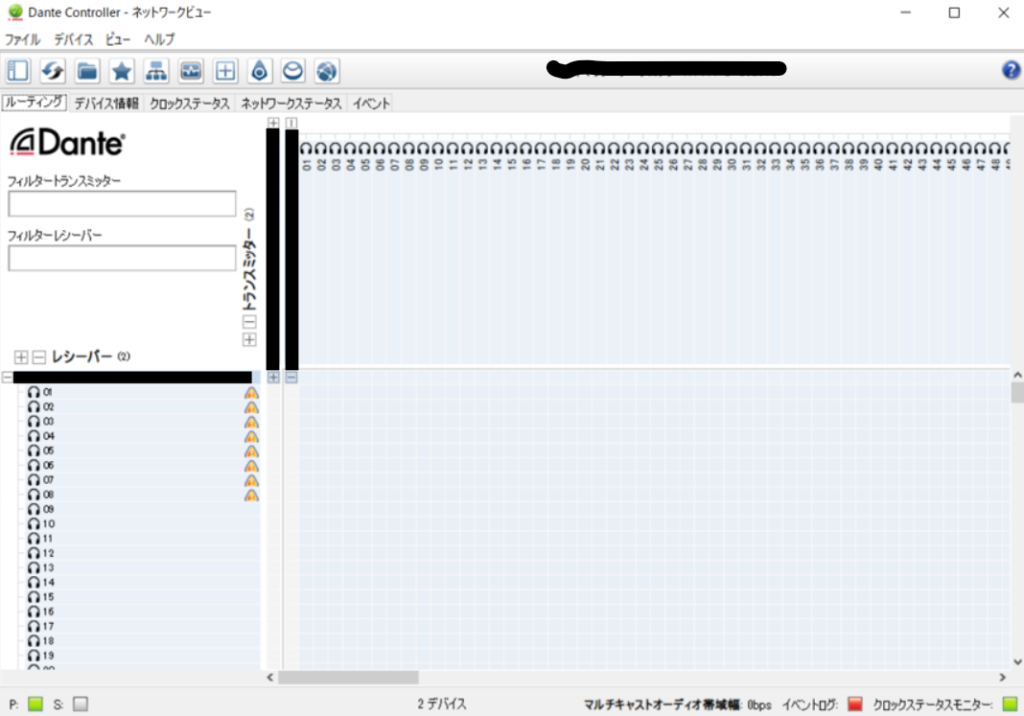
この中から、紐付けたり箇所をクリックすると、一瞬砂時計マーク⏳が表示された後、チェックマークが付きます。
これだけで設定可能です。
やり方さえ覚えてしまえば、わかりやすいUIになっているんですよね。
同一chをまとめて割り付ける
最後に、Dante機器の割り付け時のちょっとした小ネタです。
Dante機器の設定では、ch1同士・ch2同士という具合に割り付けることが割とよくあります。
そんな時に、トランスミッターのch1とレシーバーのch1の交点をクリックして、トランスミッターのch2とレシーバーのch2の交点をクリックして…なんて一々やってられませんよね?
64chと128chとかあったら、それだけで数十分時間取られちゃいますから。
そんな割り付け方法ですが、同一ch同士の割り付けに限ってまとめて一気に実行することが可能です。
まとめて割り付けを行いたいトランスミッターとレシーバーの組み合わせの交点にカーソルを当てると、斜めにセルの色が変化します。
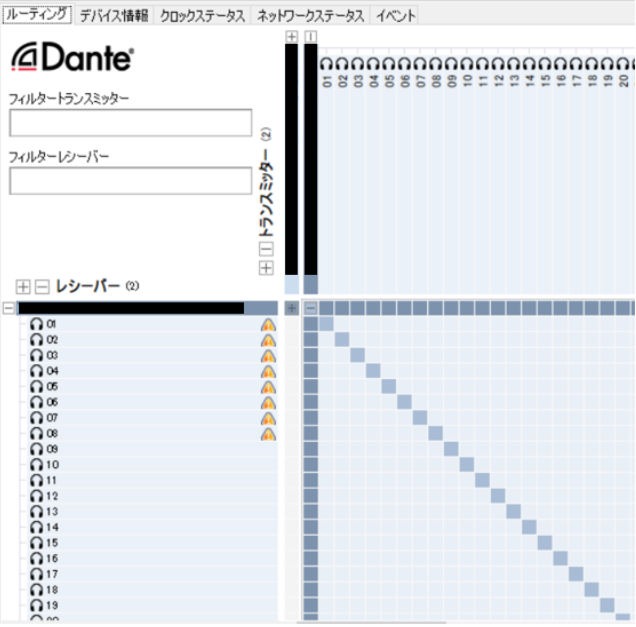
この状態でctrl+ダブルクリックをすると、色が変化していたセルがまとめて選択されたことになり、チェックマークに切り替わります。
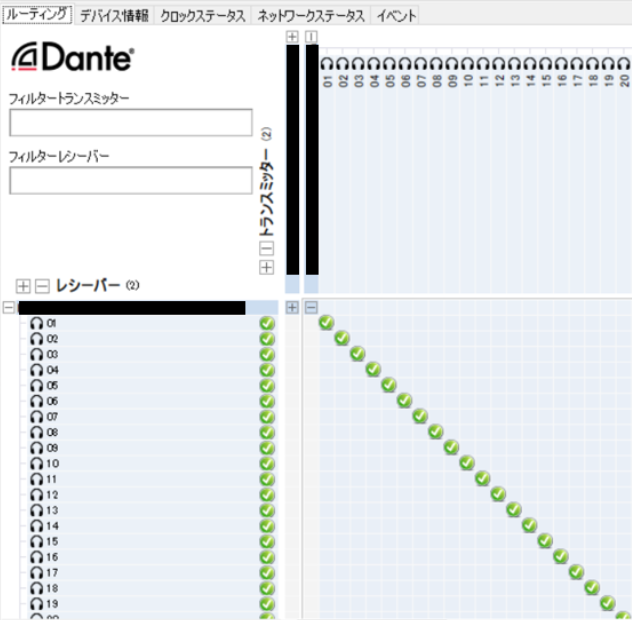
こんな具合にまとめて接続の確立が可能なのです。
ちなみに、ctrl+ダブルクリックが全選択でしたが、shift+ctrl+ダブルクリックにすると全解除になります。
併せて覚えておきましょう。
上記のように、Dante Controllerでは割と色々な設定が可能です。
他にもエラーログを確認したりとできることは多いので、全体的に眺めてみると良いかと思います。
以上、「Dante Controllerの導入手順と使い方」についての説明でした。