
今回は「チャネルのスレッドトップを誰でも編集できるようにする方法(Loopコンポーネントの使い方)」についてです。
1.初めに
私の今の職場は、Teamsで仕事のやり取りをすることが多いです。
チームやグループ単位で参加者を設定すれば、誰でも気軽に意見を出せるから、便利ではあるんですよね。
ただ、チャネルでスレッドを立てて会話をしたは良いものの、スレッドのトップを編集したいと感じる場面が少なくありません。
例えば、新規開発中の製品の社内通称がAからBに変更されたとして、スレッドのトップが「Aのブロック図検討」という表題になってたら、「Bのブロック図検討」に修正したくなるでしょう?
ただ、チャネルに立てたスレッドって、そのスレッドを建てた人しかトップは編集できないんですよ。
なので、ちょっと修正したいと感じたとしても、自分では修正できないということが頻発します。
このスレッドトップの投稿を誰でも編集できるようにする方法にLoopコンポーネントの埋め込みというものがあるので、今回はその解説をしていきます。
2.Loopコンポーネントの使い方
チャネルを開くと一番下に[チャネルで投稿]というボタンがあるので、これをクリックすると自由にスレッドを建てることができます。
スレッドトップの編集画面が開いたら、左下の方に笑顔と謎のマークと+が表示されていますよね?
この謎のマークがLoopコンポーネントのアイコンです。
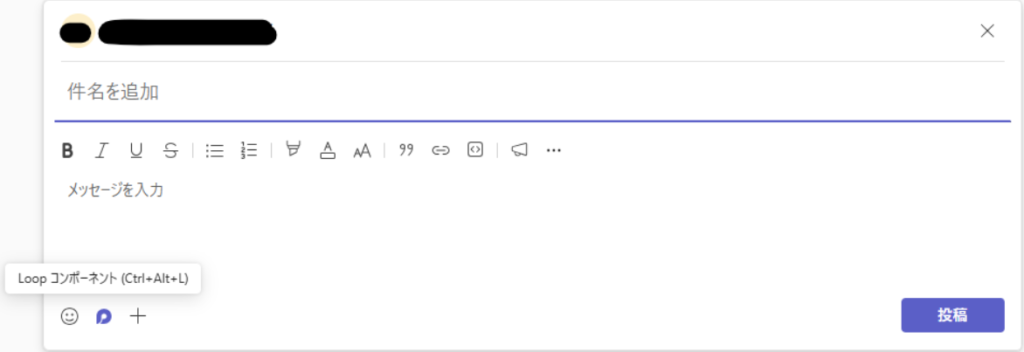
Loopコンポーネントというのは、Teamsのチャットに直接埋め込むことが可能な共同編集できる小さな部品のことです。
簡単に言えば、Loopコンポーネント内の内容なら、許可された人は誰でも編集可能になるのです。
つまり、スレッドトップにLoopコンポーネントを置いておけば、自分以外も後から編集できるようになるんですよ。
ということで、Loopコンポーネントのアイコンをクリックすると、以下のようにLoop段落が挿入されます。
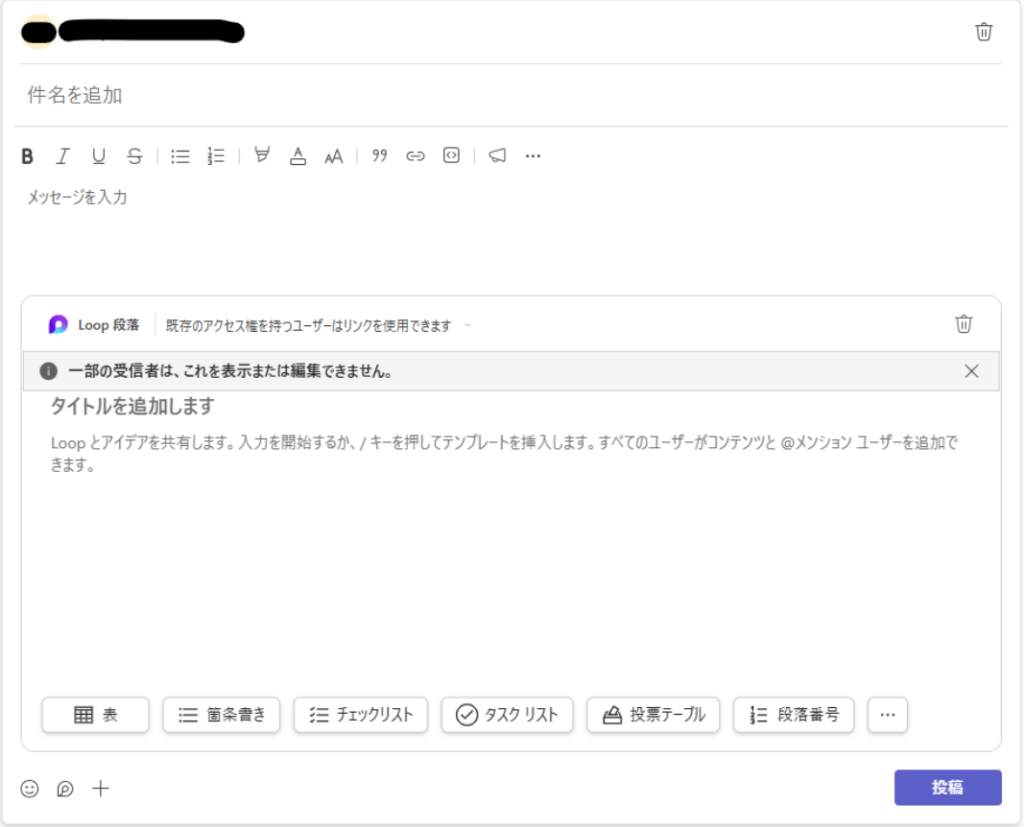
普通のスレッド同様にタイトル欄と本文欄があるので、自由に編集しましょう。
では、試しにどんな見た目になるのかを表示してみますね。
図3のように入力したとします。
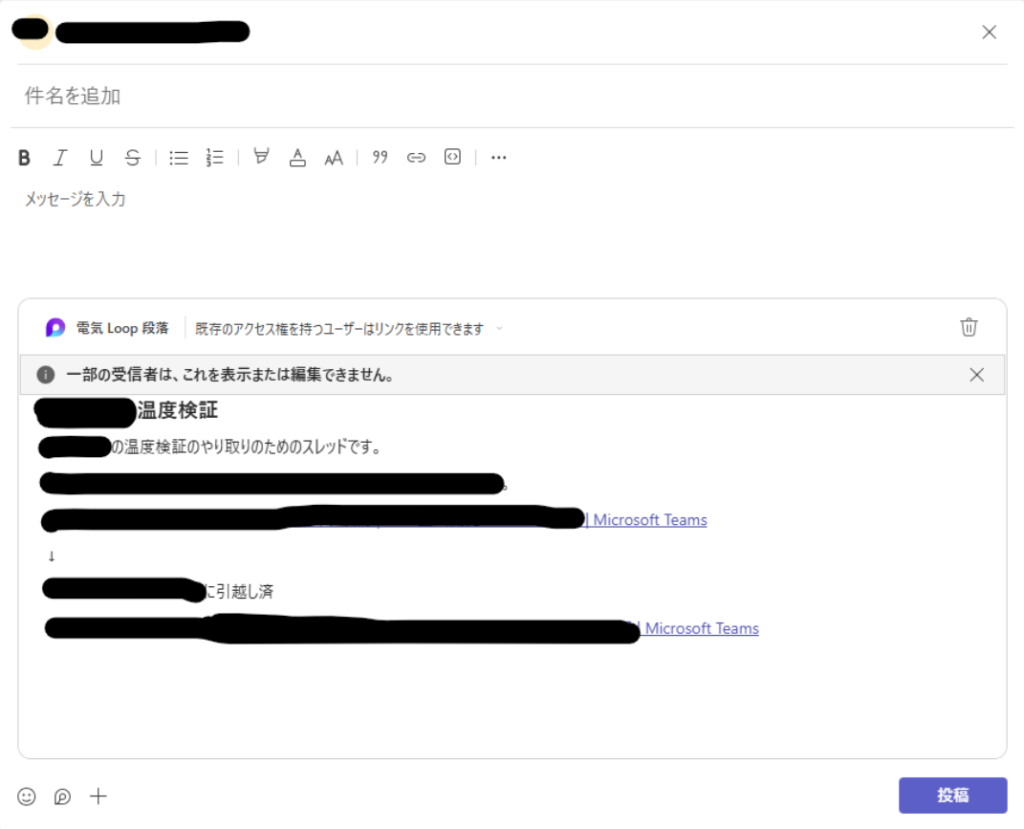
ほぼ黒塗りですが、温度検証用のスレッドを建てて、関連するやり取りの引越しをしているので、そのリンクを載せてある感じです。
Loopコンポーネントだけ編集して、本来のスレッドの件名とメッセージ欄には何も入力していません。
この状態で投稿すると、以下のようになります。
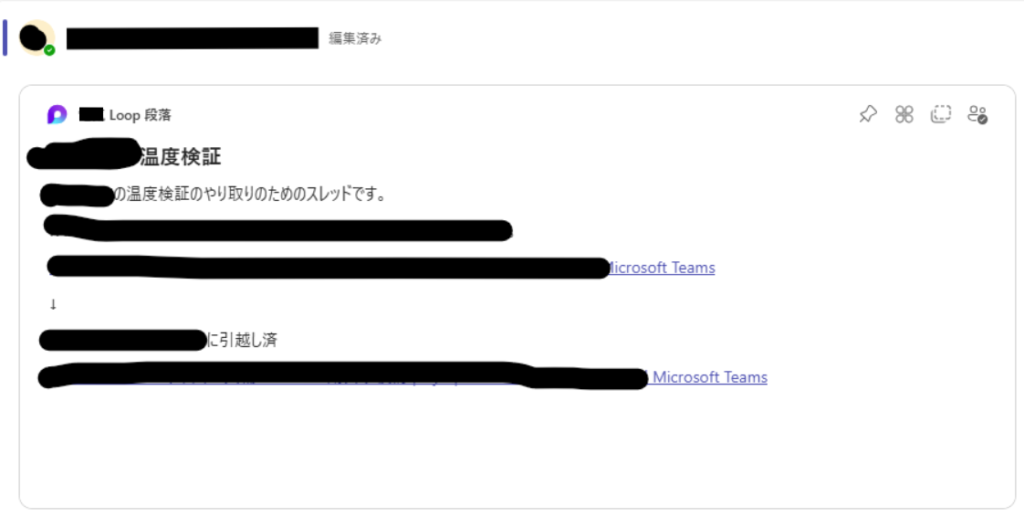
こんな具合に、Loopコンポーネントの中身だけ編集しても、それっぽい見た目になります。
こうしておけば、このLoopコンポーネントの内容なら誰でも編集できるようになります。
ちなみに、デフォルトでは「既存のアクセス権を持つユーザーはリンクを使用できます」となっているので、スレッドを建てようとしているチャネルの閲覧権限がある人は誰でも編集になるのだと思われます。
「既存のアクセス権を持つユーザーはリンクを使用できます」の部分をクリックるすると、どの範囲まで編集可能にするのか選べます。
「既存のアクセス権を持つユーザーはリンクを使用できます」が一番狭い範囲なので、基本的にはそのままで良いと思いますけどね。
以上、「チャネルのスレッドトップを誰でも編集できるようにする方法(Loopコンポーネントの使い方)」についてでした。